
Ať už chcete někomu poslat článek bez nutnosti jeho kopírování nebo snímek videa, je dobré pro vyfocení nepoužívat telefon, ale vsadit na funkci screenshotu. Tu podporuje většina operačních systémů a můžete s ní zaznamenat celou obrazovku i její část. Jen je třeba znát správnou klávesovou zkratku nebo kombinaci tlačítek.
Jak udělat screenshot na PC s Windows?
Každá klávesnice s numerickým blokem (dedikovanou číselnou oblastí) má klávesu s označením Print Screen, kterou můžete najít pod zkratkami jako PrtScr, Prt Scr, PrtSc, Print nebo SysRq. Tuto klávesu najdete obvykle v horní řadě nad šipkami. Pro vytvoření snímku obrazovky stačí stisknout tlačítko Windows (logo Windowsu) spolu s klávesou Print Screen. Tím vytvoříte kopii obrazovky bez ohledu na to, v jakém programu jste.
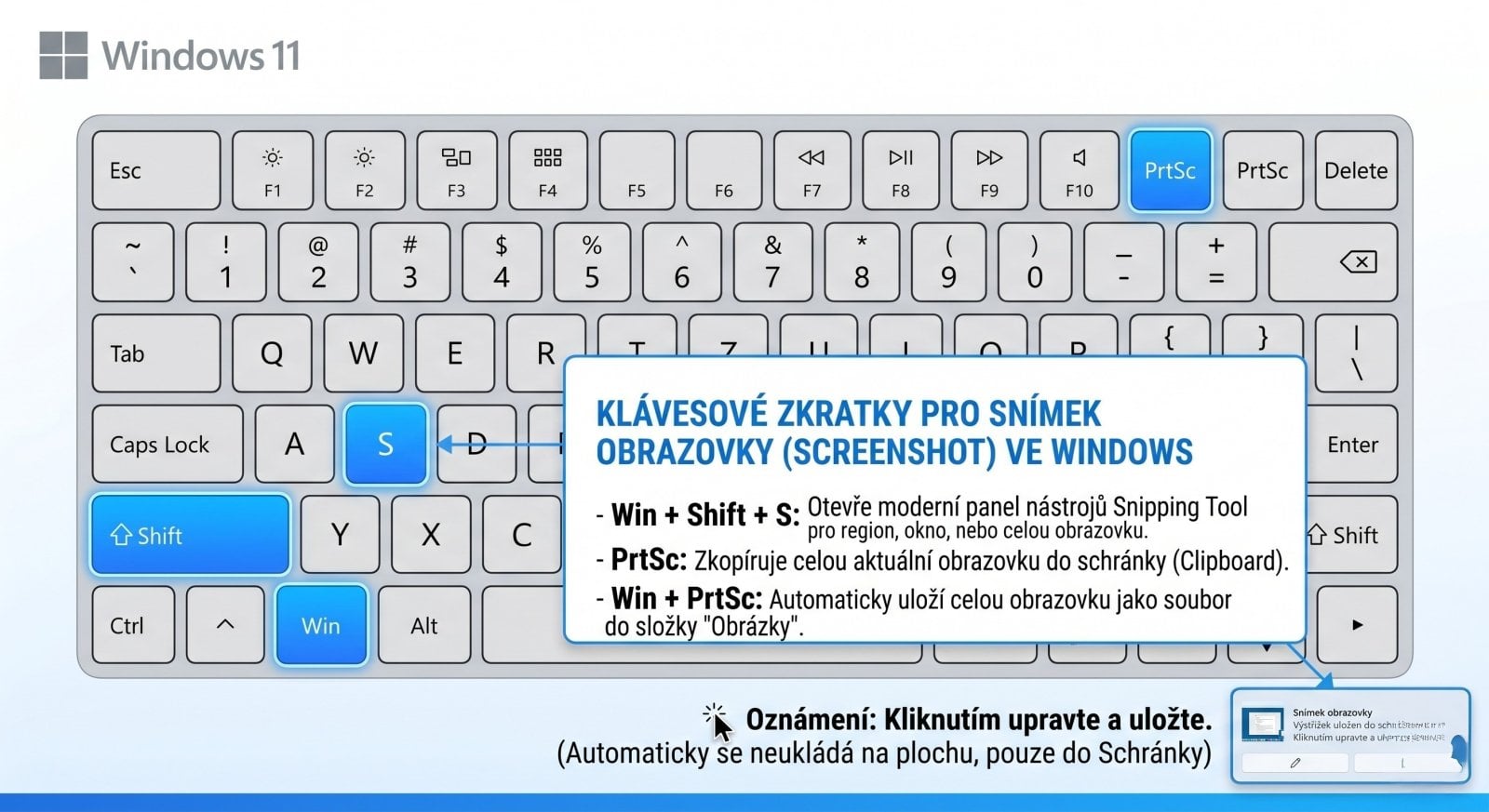
Screenshot na PC s Windows
Pokud máte klávesnici bez číselného bloku, tlačítko Print Screen na ní nemusí být. V takovém případě musíte využít klávesovou zkratku Windows + Shift + S. Následně se vám v horní sekci obrazovky otevře nabídka, kde vyberete ikonu fotoaparátu a kurzorem vyberete celou obrazovku nebo její část, kterou chcete zachytit.
Alternativně můžete využít klávesovou zkratku Windows + Print Screen, která snímek uloží. Ten následně můžete vložit pomocí klávesové zkratky Ctrl + V do libovolného programu na úpravu fotek, jako je Malování nebo GIMP. Anebo rovnou vložit stejnou zkratkou do příslušného chatu.
Pokud nejste fanouškem zkratek, můžete využít aplikaci Výstřižky integrovanou v systému. Navíc v ní najdete možnost nahrávání videa nebo praktický nástroj pro extrakci textu. Výstřižky najdete přímo v seznamu aplikací nebo pod klávesovou zkratkou Windows + Shift + S.
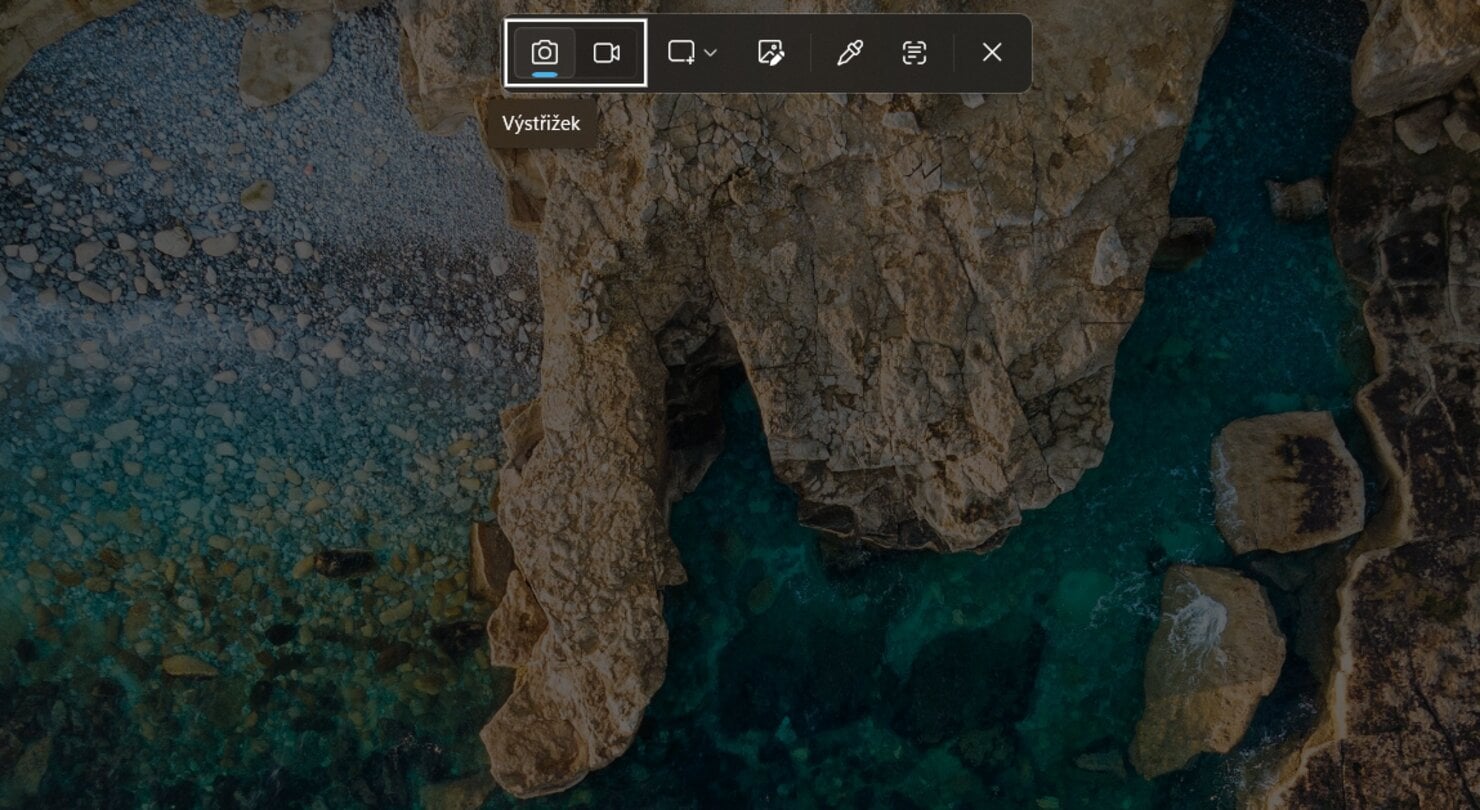
Ukázka lišty aplikace Výstřižky
Screenshot na macOS a Linuxu
Podobně jako na Windows vytvoříte na Linuxu (distribuce Ubuntu) snímek obrazovky kombinací kláves Alt + Print Screen. Také počítače od Applu mají vlastní klávesové zkratky. Pro zachycení snímku obrazovky použijte Shift + Command + 3. Pokud chcete vyfotit jen určitou oblast obrazovky, použijte kombinaci Shift + Command + 4.

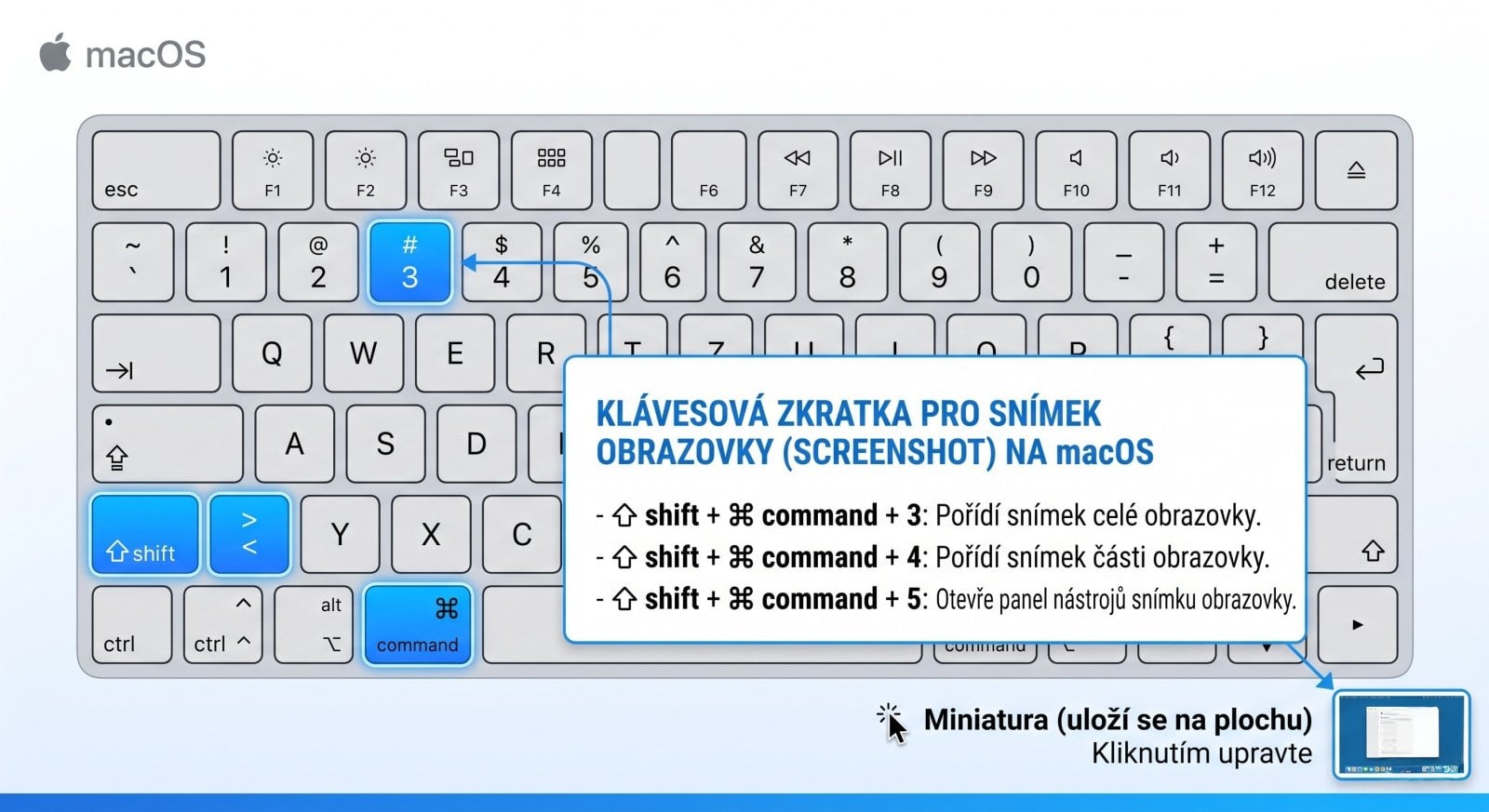
Screenshot na macOS
Vytvoření snímku obrazovky na telefonech
O poznání jednodušší je zachycení obrazovky na telefonu. Na zařízení s Androidem tak učiníte stisknutím zapínacího tlačítka a tlačítka pro snížení hlasitosti zároveň. Podobné je to u iPhonu, kde musíte stisknout vypínací tlačítko a tlačítko pro zvýšení hlasitosti.
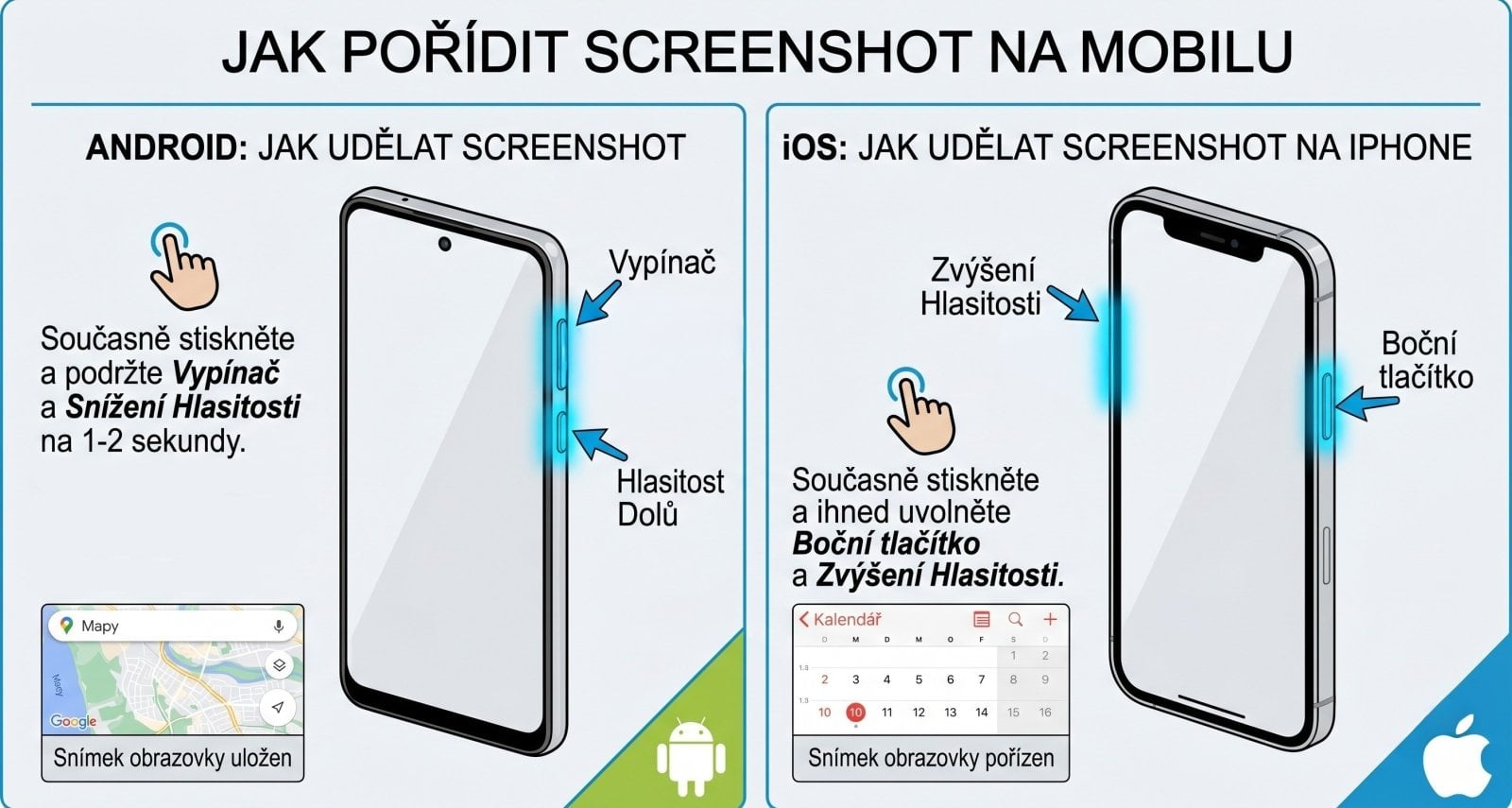
Android a iPhone screenshot
Kam se vyfocené snímky ukládají?
Abyste mohli kopii obrazovky sdílet, musíte nejdříve vědět, kam se uložila. Ve Windows se snímky obrazovky ukládají do sekce Obrázky, kde najdete složku Snímky obrazovky. Na macOS se ukládají rovnou na plochu. V případě smartphonů vytvořené snímky najdete v aplikaci Fotky nebo Galerie, kde se zobrazí mezi nejnovějšími fotografiemi.


 ČLÁNKY DO MAILU