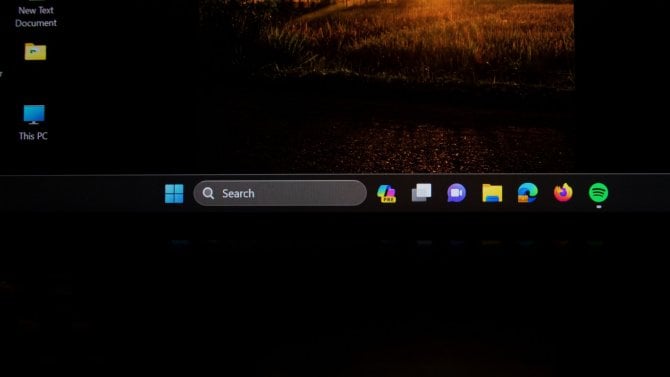
Windows 11 jsou v mnoha ohledech skvělým systémem. Co mě ale i po letech zvedá ze židle je nemožnost svobodné volby webového prohlížeče při vyhledávání dotazů skrze vyhledávač v nabídce Start. Naštěstí existují lidé, kterým zatvrzelost Microsoftu vadí ještě více než mně a kteří vyvinuli šikovnou utilitu MSEdgeRedirect.
Jedná se o prográmek, který přesměrovává webové vyhledávání z vyhledávacího řádku ve Startu na libovolný prohlížeč a webový vyhledávač. Jednoduše řečeno, když něco zadáte do vyhledávacího pole v nabídce Start, místo aby se otevřel výsledek v Edge a přes Bing, otevře se ve vašem výchozím prohlížeči a s použitím vašeho oblíbeného vyhledávače. V mém případě v Chromu a s vyhledávačem Google.
Používáte k vyhledávání na internetu nativní vyhledávač ve Windows?
Instalace a nastavení MSEdgeRedirect
Instalace je celkem jednoduchá. Stačí si z Githubu stáhnout aktuální verzi (v době psaní 0.8.0.0), a to buď jako instalační .exe soubor nebo ZIP balíček s kompletními daty. Pokud nechcete navíc instalovat AutoIt pro otevírání souborů s koncovkou .au3, doporučuji stáhnout klasické exe.
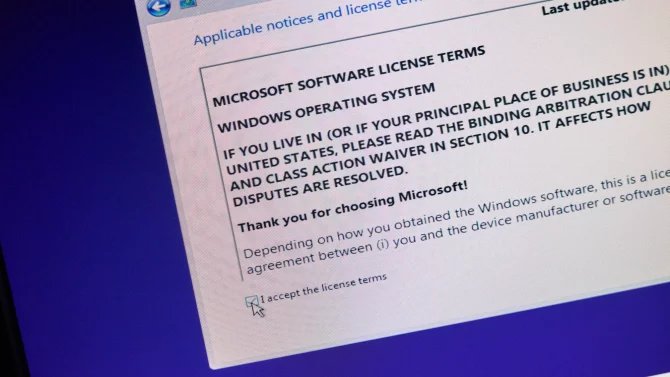
Spusťte MSEdgeRedirect jako správce a přijměte podmínky používání. V dalším kroku budete vyzváni pro výběr módu. Osobně jsem použil Active Mode, funkční by ale měl být i Service Mode.
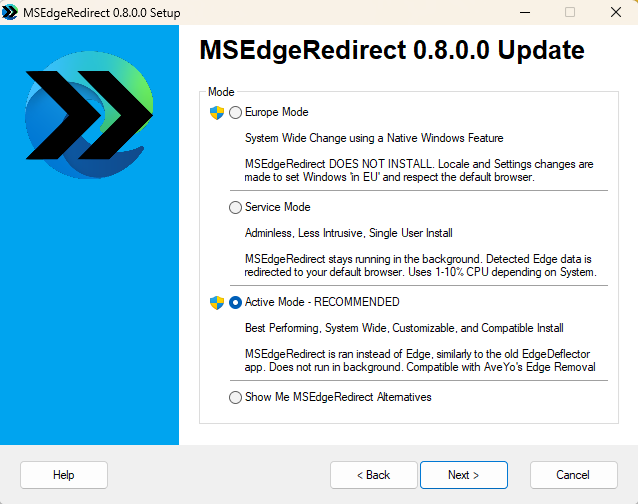
Začnete volbou módu. Na výběr je mezi Europe, Service a Active.
Další krok je pravděpodobně ten nejdůležitější. Právě zde totiž vybíráte, co chcete přesměrovávat. Zvolte verzi prohlížeče Edge (nejčastěji Edge Stable) a vyberte, u jakých akcí chcete, aby utilita přesměrovávala. Pokud chcete otevírat jen dotazy ve výchozím vyhledávači, je pro vás důležitá jen kolonka Bing Search. V ní vyberte vyhledávač, který chcete používat.

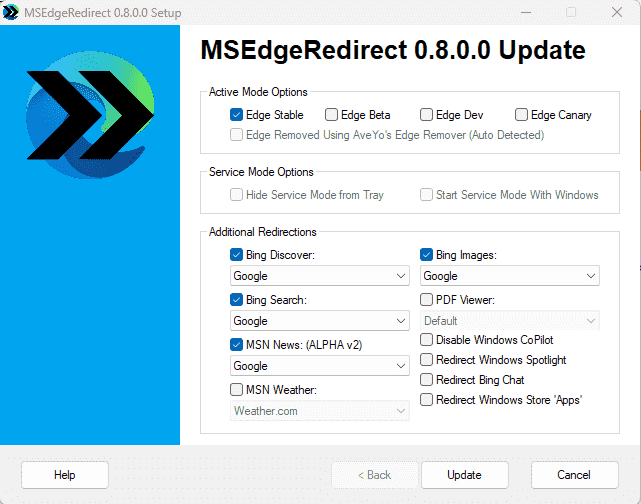
Přesměrovávat můžete nejen vyhledávání, ale i obrázky nebo i počasí
V následujícím kroku ponechte zaškrtnuté Create Start Menu Shortcuts a kliknutím na Finish instalaci dokončete. Pokud jste vše udělali správně, mělo by nyní vyhledávání v nabídce Start otevřít váš výchozí webový prohlížeč se zvoleným internetovým vyhledávačem.
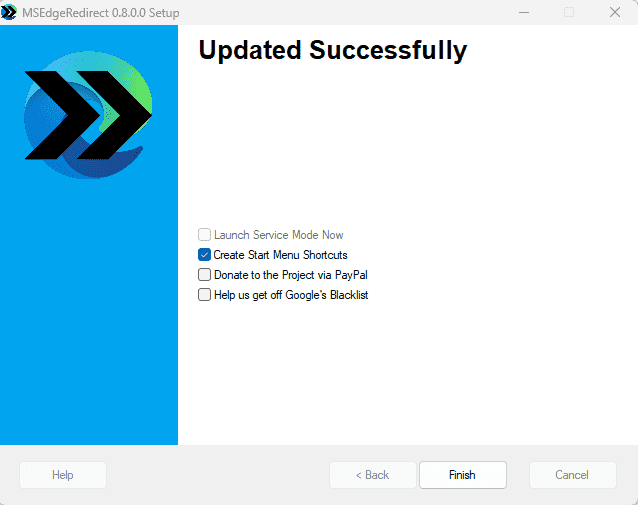
Kliknutím na tlačítko Finish instalaci dokončíte
Osobně jsem MSEdgeRedirect ve verzi 0.8.0.0 zkoušel na stabilní verzi Windows 11 24H2 (26100.4652) a vše fungovalo bez problému. Vzhledem k neustálým snahám Microsoftu znepříjemnit život těm, kteří nechtějí používat Edge a Bing, není jisté, jak dlouho bude MSEdgeRedirect bez problému fungovat. Pokud vám nefunguje, doporučuji sledovat projekt na GitHubu, kde najdete vždy aktuální informace a případnou pomoc.



 ČLÁNKY DO MAILU