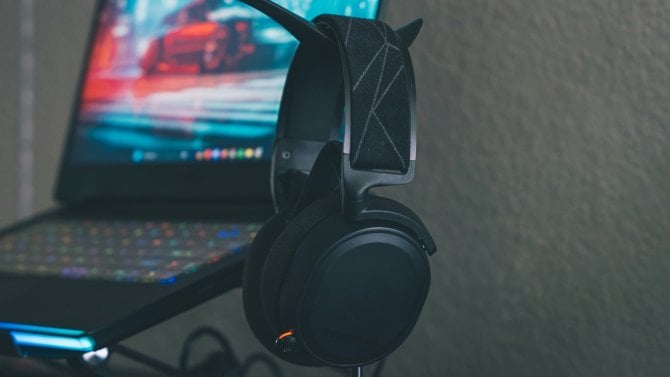
Možná jste si ve Windows všimli tohoto chování: hudba nebo herní zvuk v herních sluchátkách zní dobře, ale v okamžiku, kdy začnete komunikovat se spoluhráči, se zvukový výstup výrazně zhorší. Může za to omezení Bluetooth profilu A2DP, který sice umí kvalitní stereo, ale pouze v případě bez zvukového vstupu. Jakmile je třeba přenést i zvuk z mikrofonu, Windows přepíná Bluetooth do profilu hands-free. Ten umí pracovat pouze s nízkou vzorkovací frekvencí a jen v režimu mono. To má vyřešit aktualizace Windows, která přinese kvalitní zvuk přes Bluetooth LE Audio i s aktivním mikrofonem.
Mono, nebo mikrofon
Ve Windows jde o dlouhodobý problém, na který narážejí nejen hráči, ale třeba i uživatelé při telekonferencích. Byť mají všechny strany kvalitní vybavení, výstup ve sluchátkách i přesto zní velmi nekvalitně. Už loni v srpnu přidal Microsoft do Windows 11 24H2 tzv. super wideband stereo, které sluchátkům s LE Audio zachovalo stereo i s mikrofonem, ovšem se vzorkovací frekvencí 32 kHz. Nově lze v experimentální verzi Windows nastavit parametry 2 channels, 16 bit, 48000Hz. Jde tedy o frekvenci 48 kHz, ve které je běžně produkován zvuk her a videí.
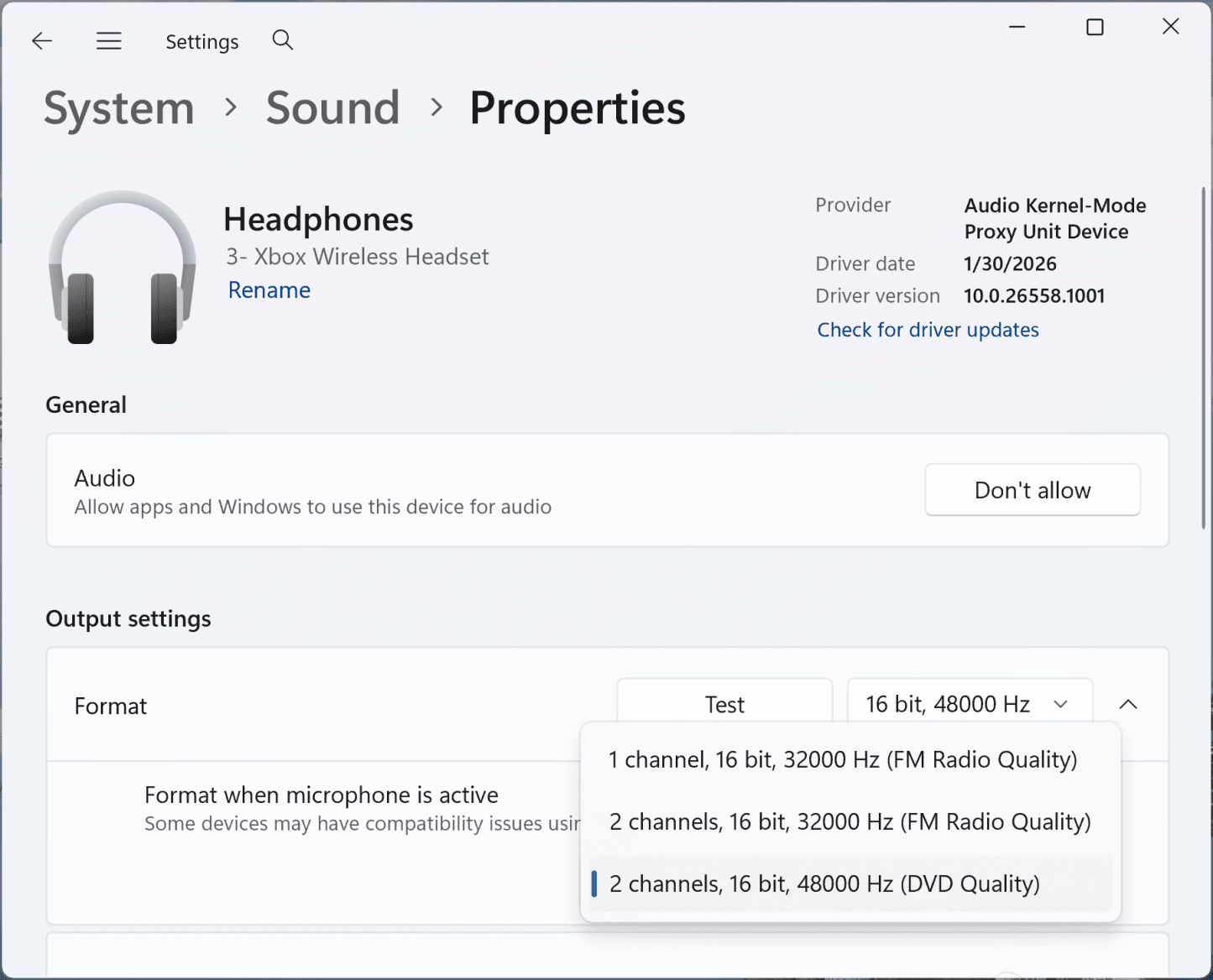
Ve Windows 11 bude možné nastavit vysokou kvalitu zvuku i při aktivním mikrofonu.
Potíží pro mnohé uživatele je, že aktualizace vyžaduje Bluetooth LE Audio, které zdaleka není standardem jak na straně periferií, tak počítačů. Počítač navíc musí podporovat super wideband stereo. Majitelé starších sluchátek s klasickým Bluetooth tak i nadále budou muset trpět při poslechu mono zvuku ve špatné kvalitě.

Pokud chcete zjistit, zda váš počítač LE Audio podporuje, otevřete Nastavení > Bluetooth a zařízení > Zařízení a hledejte přepínač Používat LE Audio, pokud je k dispozici. Pokud chybí, LE Audio nepodporuje hardware nebo současné ovladače. U sluchátek potom hledejte ve specifikacích označení LE Audio nebo profil TMAP.
Zdroj: BleepingComputer


 ČLÁNKY DO MAILU