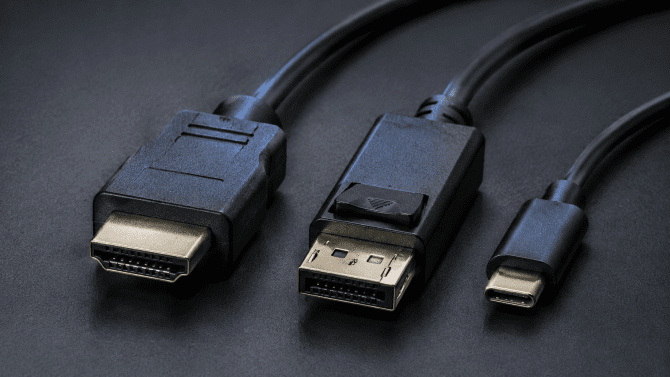
Nabídka monitorů a kabelů dokáže výběr připojení pořádně zkomplikovat. Vybírat můžete mezi HDMI, DisplayPortem a USB-C, přičemž každý z těchto názvů zahrnuje různé možnosti a generace. Snadno tak vznikne dojem, že i u obyčejného monitoru musíte porovnávat dlouhé seznamy parametrů. Pro většinu sestav ale stačí rozumět tomu, co má připojení zvládnout.
Začněme u základního rozdělení. HDMI je běžnou volbou pro monitory i televizory a hodí se, když chcete jednoduše propojit zařízení, která už máte doma. DisplayPort se prosadil především u počítačů a monitorů; zvlášť u herní sestavy proto ověřte, zda přes něj displej nenabízí své nejlepší parametry. Obě rozhraní přenášejí obraz i zvuk. DisplayPort tedy není automaticky lepší než HDMI a HDMI není jen pro televizi.
USB-C k tomu přidává hlavně pohodlí. U vhodně vybaveného notebooku a monitoru může jeden kabel přenášet obraz, připojit klávesnici či myš zapojenou do monitoru a zároveň notebook nabíjet. Samotná oválná zdířka ovšem tyto možnosti nezaručuje. K USB-C se ještě vrátíme; nejdřív si ale ukážeme, proč přes stejný typ připojení využijete jeden monitor naplno, zatímco u jiného narazíte na omezení.
Co musí zvládnout cesta od počítače k monitoru
Obrazový signál vytváří grafická karta počítače, odchází konkrétním portem, prochází kabelem a vstupuje do monitoru. Každý z těchto prvků podporuje jen určité rozlišení, frekvenci a funkce. Rychlý kabel nepřidá starému výstupu nové schopnosti a výkonná grafika nezrychlí omezený vstup displeje. Do výsledku se promítne nejslabší článek celé cesty. Přidáte-li adaptér nebo dokovací stanici, přibude další možné omezení.
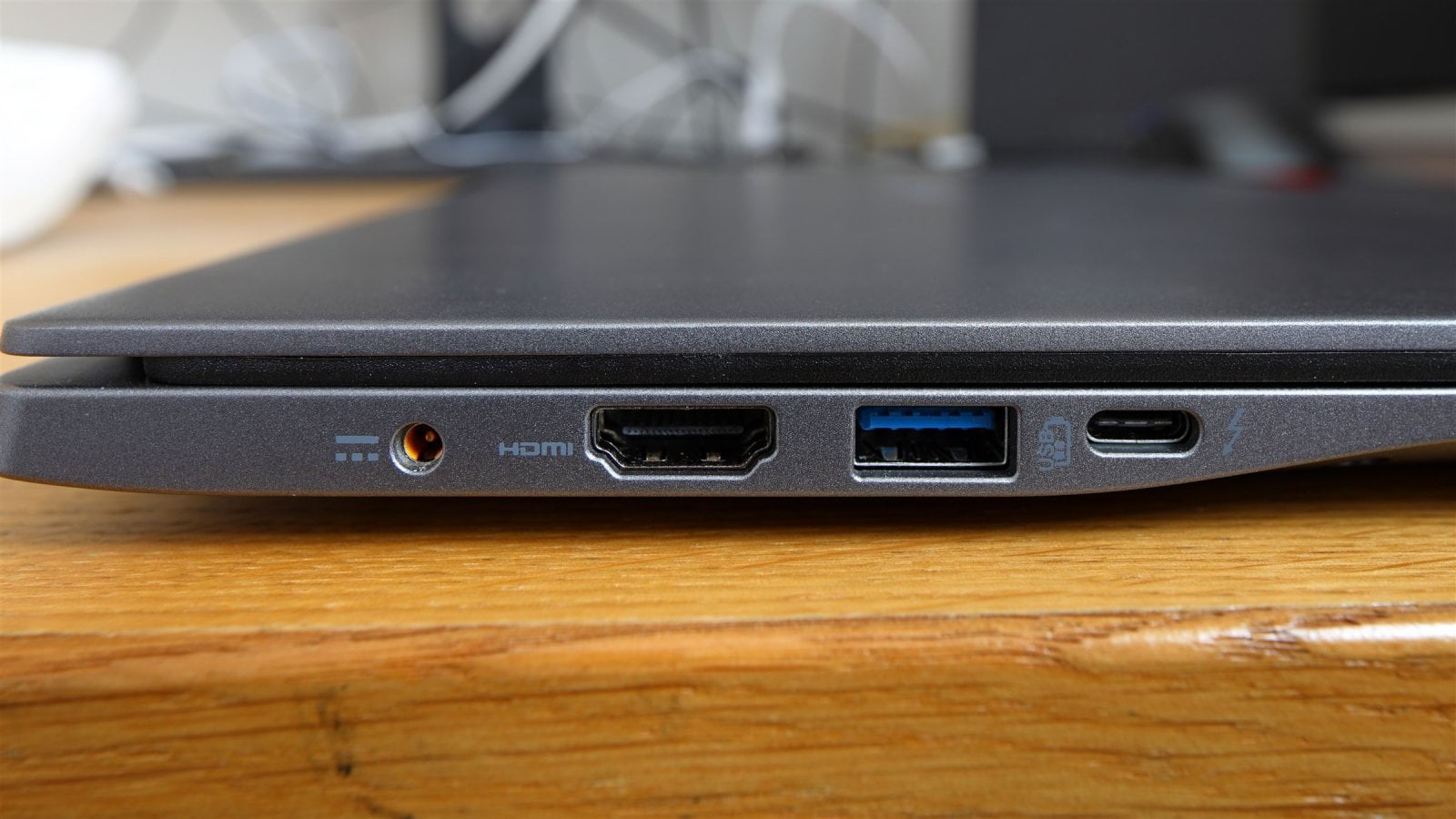
Vedle sebe mohou být HDMI i USB-C, samotný tvar konektoru ale neprozradí podporované rozlišení, frekvenci ani další obrazové funkce. Ty je nutné ověřit ve specifikaci konkrétního notebooku.
Nároky na přenos určuje kombinace rozlišení, obnovovací frekvence a barevné hloubky. S vyššími hodnotami roste množství dat, které musí zvládnout celý řetězec. Další data vyžadují také 10bitové barvy používané u HDR. Připojení proto může stačit na požadované rozlišení a frekvenci, ale už ne na stejný režim s vyšší barevnou hloubkou.
Pro běžnou práci si s výběrem nemusíte lámat hlavu
U Full HD monitoru s rozlišením 1920 × 1080 bodů při 60 Hz většinou poslouží HDMI i DisplayPort stejně. Pokud obě připojení spolehlivě přenášejí stejný obrazový režim a monitor má shodné nastavení, výměnou konektoru nezískáte ostřejší písmo ani sytější barvy. Klidně použijte kabel přibalený k monitoru, pokud odpovídá výstupu počítače.
Ani přechod na 4K při 60 Hz nemusí znamenat složité rozhodování. U běžných monitorů jde o rozlišení 3840 × 2160 bodů, které zvládají HDMI i DisplayPort, potřebnou podporu však musí mít konkrétní porty. Zvlášť u staršího notebooku se vyplatí ověřit, zda jeho HDMI ve 4K nekončí na 30 Hz. Obraz bude mít správný počet bodů, ale pohyb kurzoru a posouvání oken budou méně plynulé než při 60 Hz.
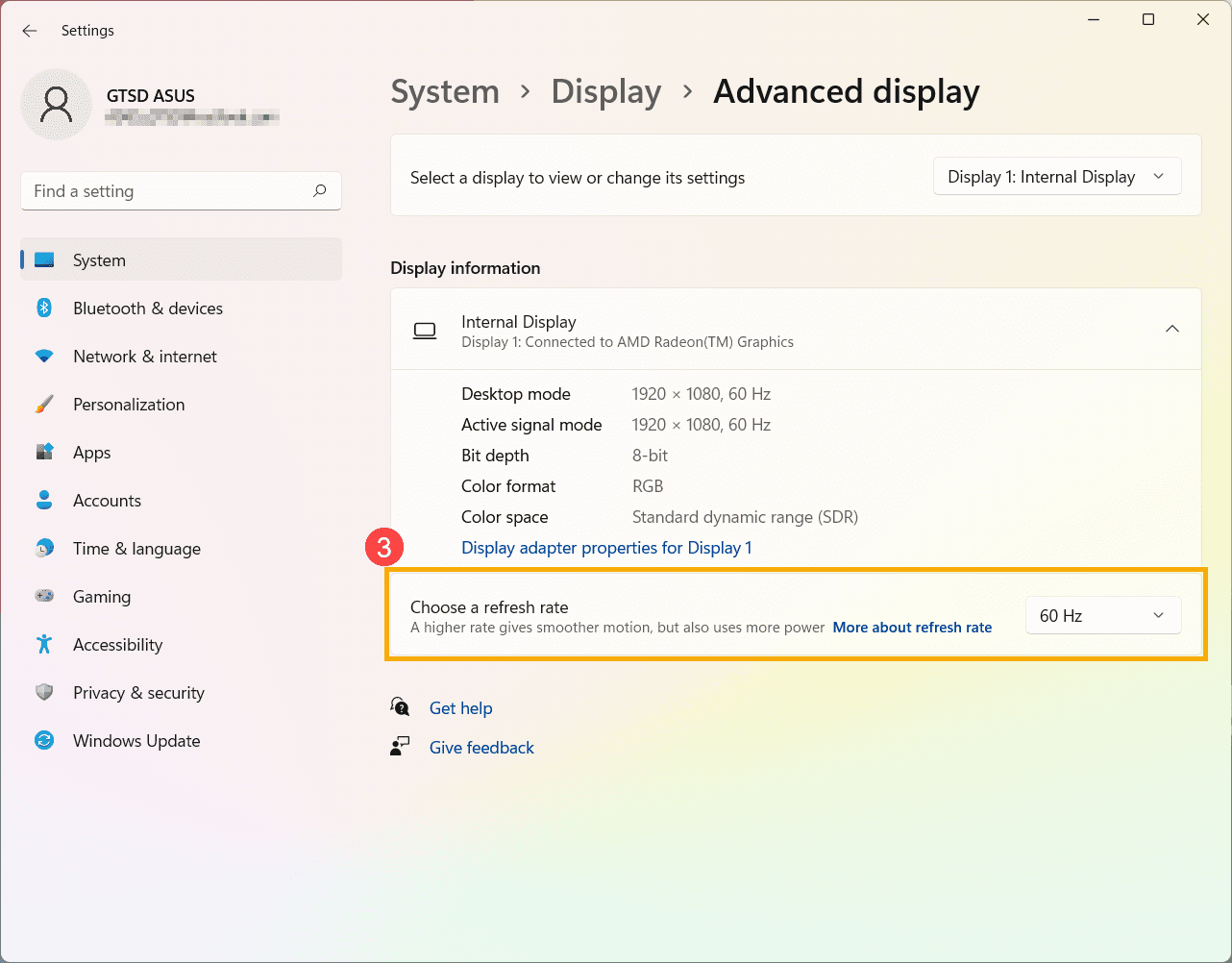
V rozšířeném nastavení displeje Windows ověříte rozlišení plochy i aktivního signálu, barevnou hloubku, formát barev a zvolenou obnovovací frekvenci.
Při nákupu HDMI kabelu pro běžné 4K při 60 Hz a 8bitové barvy je užitečným vodítkem certifikace Premium High Speed. U DisplayPortu tento režim zvládá přenosová rychlost HBR2, kterou podporují certifikované kabely. Názvy rychlostí si pamatovat nemusíte: důležitější je doložená podpora požadovaného režimu a odpovídající výstup i vstup.
Za dražší kabel se stejnými schopnostmi nemá smysl připlácet kvůli kvalitě obrazu. Vyšší cena může mít opodstatnění v provedení, délce nebo certifikaci, sama ale barvy nezlepší. Vadný či nevyhovující kabel se může projevit obrazovými chybami nebo výpadky. Pokud stávající kabel požadovaný režim přenáší bez problémů, není důvod ho měnit.
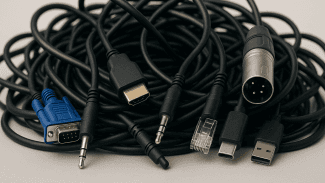
Různé kabely a redukce si můžete koupit například zde.
U herního monitoru už záleží na konkrétním vstupu
Monitor s rozlišením 2560 × 1440 bodů a frekvencí 165 Hz je dobrým příkladem, proč nestačí přečíst největší číslo na krabici. U staršího Dellu S2721DGF výrobce uvádí 165 Hz přes DisplayPort, ale 144 Hz přes HDMI. Panel zůstává stejný, liší se možnosti jeho vstupů. Lepší HDMI kabel tento rozdíl neodstraní.
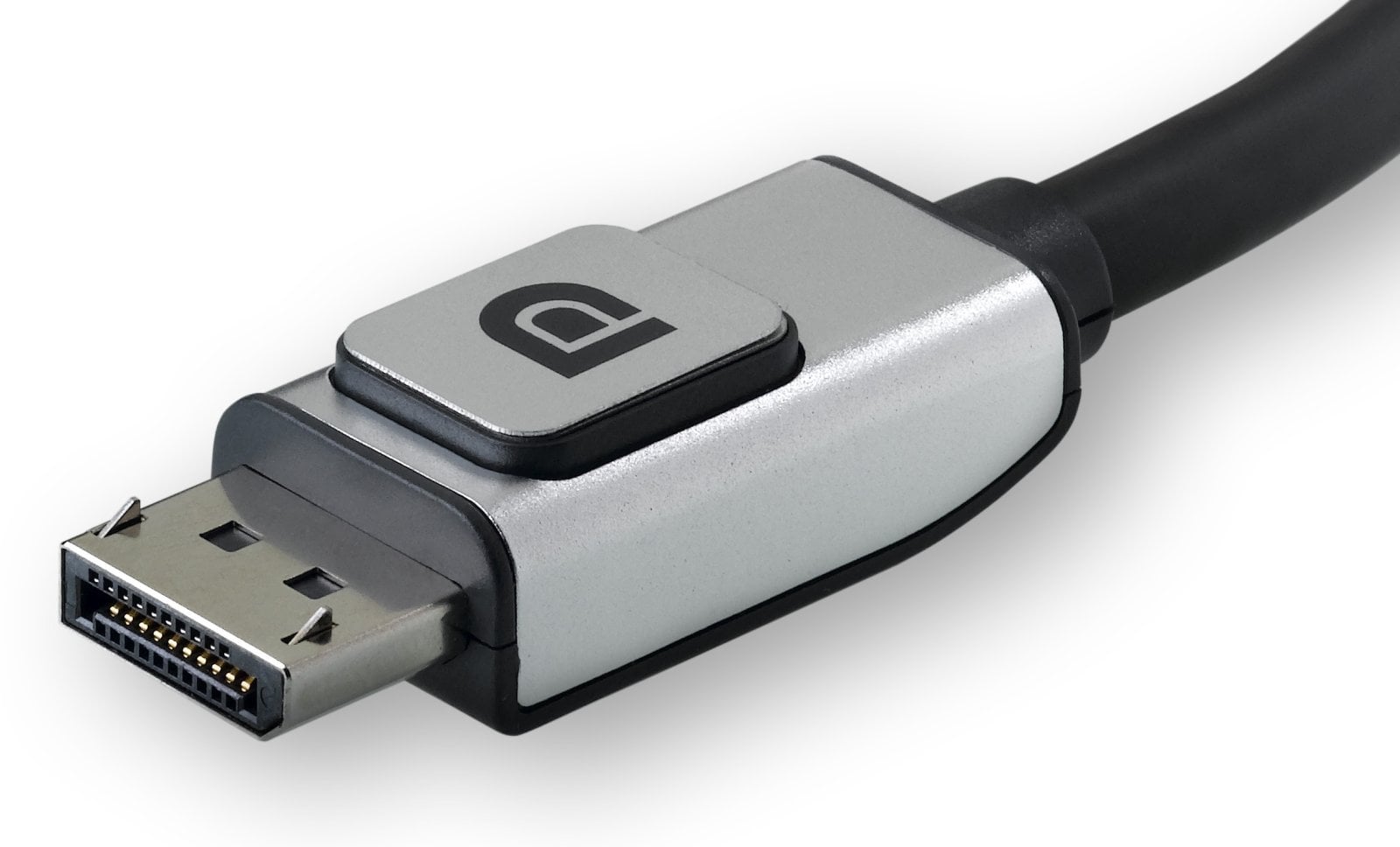
Detail konektoru DisplayPort se zajišťovacími západkami a uvolňovacím tlačítkem.
Pro takový monitor je DisplayPort jasnou volbou, pokud jej nabízí i počítač. U jiného modelu ale mohou oba vstupy zvládat plných 165 Hz. Pak samotný přechod na DisplayPort plynulost nezvýší. Rozhodující údaj hledejte v seznamu podporovaných rozlišení a frekvencí pro jednotlivé vstupy monitoru.
Hráče zajímá také adaptivní synchronizace neboli proměnná obnovovací frekvence (VRR). Monitor při ní přizpůsobuje obnovování tomu, jak grafika dodává nové snímky, což pomáhá omezit trhání obrazu. Není výsadou DisplayPortu: například AMD FreeSync funguje i přes HDMI. Podporu ale ověřte pro konkrétní kombinaci grafiky, monitoru a použitého vstupu. Nejvyšší frekvence a funkční synchronizace jsou dvě různé věci.
4K při 120 nebo 144 Hz potřebuje víc než správný kabel
Ve 4K musí připojení přenášet čtyřikrát více obrazových bodů než ve Full HD. Když se má obraz navíc obnovovat 120krát či 144krát za sekundu, nároky výrazně vzrostou. Právě zde má smysl otevřít podrobnější specifikaci grafiky a monitoru. Hledejte přímo požadovaný režim: například 4K při 144 Hz, případně se zapnutým HDR.
U HDMI je pro 4K při 120 Hz vhodnou volbou certifikovaný kabel Ultra High Speed, určený pro přenos až 48 Gb/s. V nabídce zařízení se tyto schopnosti pojí s HDMI 2.1 a novějším, samotné číslo verze však není úplným popisem portu. Kabel musí doplňovat odpovídající výstup počítače a vstup monitoru.
DisplayPort dokáže náročné obrazové režimy přenášet také. Pomoci mu může DSC: grafika obraz před odesláním zkomprimuje a monitor jej opět rozbalí. Tím se sníží objem přenášených dat. VESA označuje DSC za vizuálně bezeztrátovou kompresi, tedy takovou, u níž nemá být rozdíl při sledování patrný. Její podporu potřebuje grafika i monitor; už DisplayPort 1.4 s ní počítá například pro 4K při 120 Hz s HDR.
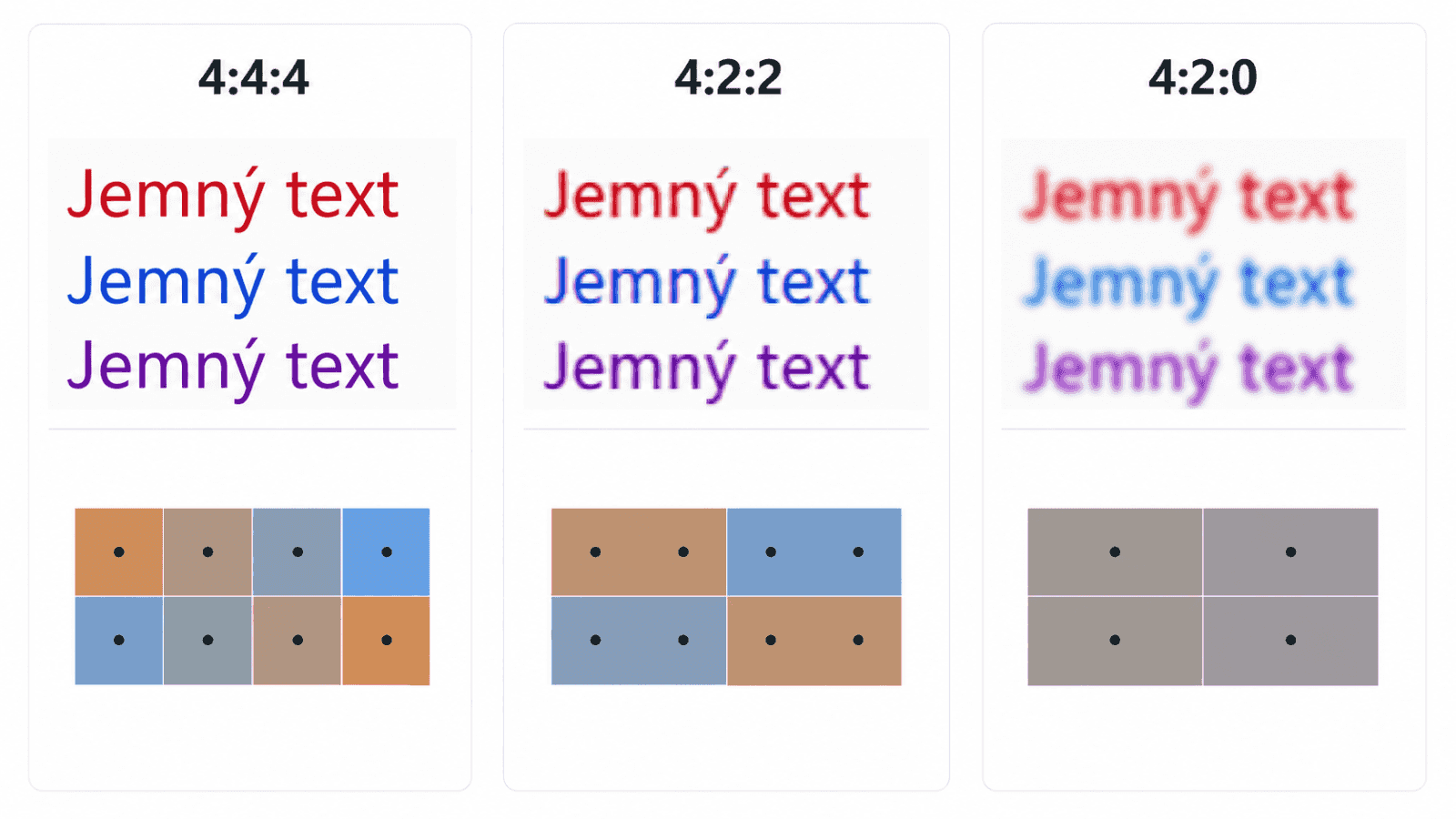
Modelový šestinásobně zvětšený výřez stejného textu při vzorkování 4:4:4, 4:2:2 a 4:2:0. Dole barvy znázorňují oblasti sdílené barevné informace, tmavé body jednotlivé jasové vzorky. Jasové rozlišení zůstává stejné. Skutečný vzhled hran závisí také na použitých filtrech; rozdíl je pro názornost zvýrazněný.
U 4K při 144 Hz a vyšších frekvencích proto nelze obecně doporučit jeden konektor. Záleží na rychlosti konkrétních portů i na podpoře komprese. Pozor také na to, zda zvolený režim zachovává plné barevné rozlišení RGB nebo 4:4:4. Alternativní režimy 4:2:2 a 4:2:0 přenášejí méně barevných detailů. Samotný údaj „4K, 144 Hz“ tak ještě nepopisuje všechno, co do monitoru skutečně přichází.
U televize má HDMI přirozenou výhodu
Při připojení televizoru je HDMI obvykle nejjednodušší cesta, protože je společné televizím, konzolím, přehrávačům i domácímu audiu. Pro hraní ve 4K při 120 Hz platí stejná pravidla jako u monitoru: tento režim musí podporovat zdroj, kabel i vybraný vstup televize.
HDMI navíc řeší propojení s domácím kinem. Televizor může přes eARC posílat zvuk do kompatibilního soundbaru nebo AV receiveru. Označení eARC ovšem popisuje zvukovou funkci portu, samo nezaručuje nejvyšší obrazovou frekvenci.
Má-li počítač jen vhodný DisplayPort, lze použít adaptér na HDMI. U něj ověřte rozlišení, frekvenci i podporu požadovaných funkcí. Adaptér označený pouze „4K“ může být určený pro 30 Hz a nevhodný pro zamýšlené hraní. Záleží také na směru převodu: příslušenství z DisplayPortu do HDMI automaticky nefunguje opačně.
USB-C může u notebooku nahradit několik kabelů
USB-C označuje konektor. Pro obraz se přes něj může používat DisplayPort Alt Mode, který vyhradí část vodičů pro signál DisplayPort. Další možností je přenos obrazu v rámci USB4 nebo Thunderboltu. Při výběru proto hledejte výslovně uvedenou podporu externího displeje, nikoli jen zmínku o USB-C.
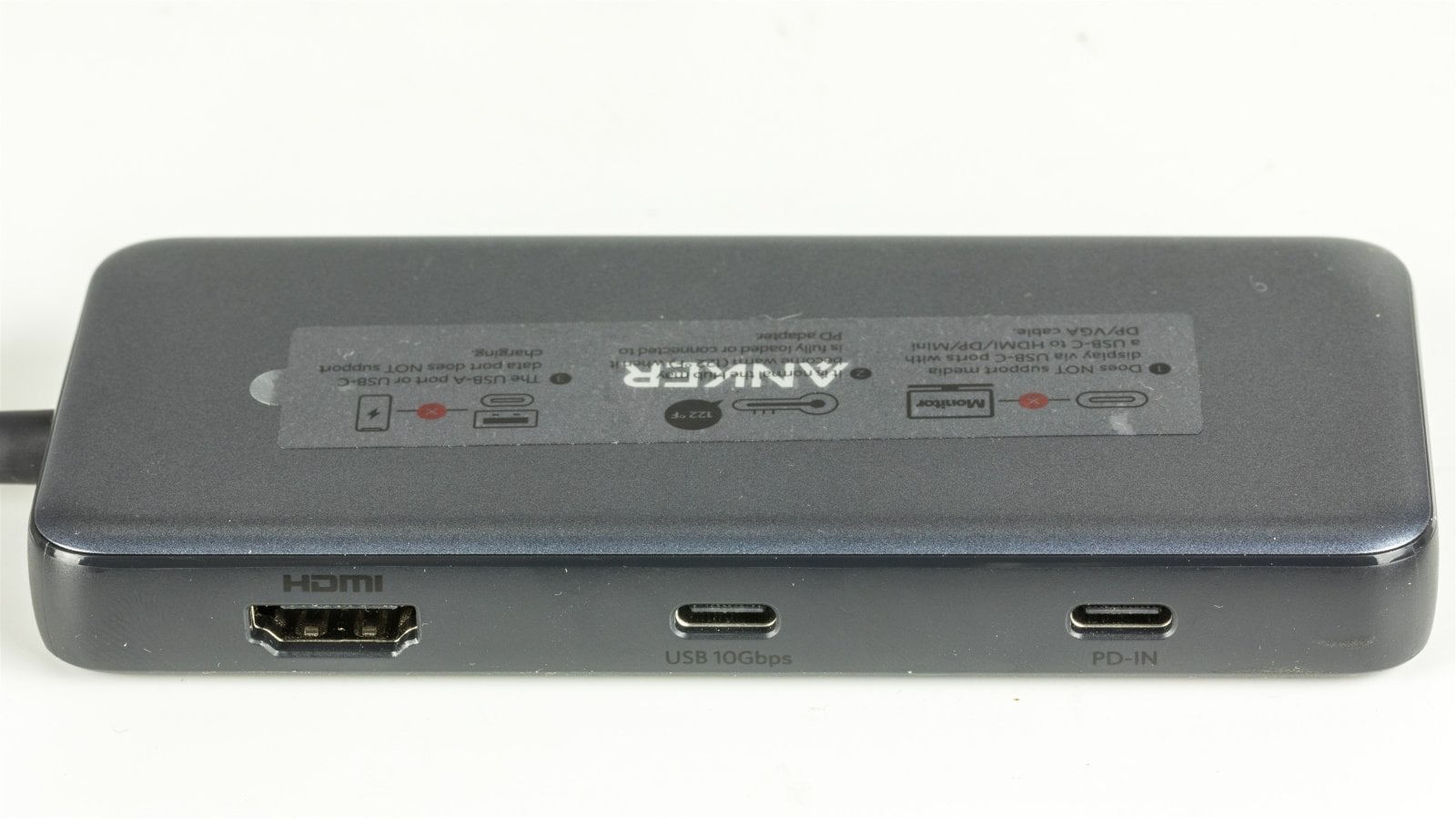
Označení portů ukazuje, proč nestačí sledovat tvar USB-C. PD-IN slouží jen k napájení hubu a USB 10Gbps označuje datový port; ani jeden zde neslouží jako obrazový výstup. Monitor se připojuje přes HDMI.
Pokud obraz, USB data a napájení podporují notebook i monitor, můžete vše propojit jediným odpovídajícím kabelem. Je ale potřeba porovnat výkon, který monitor dodává, s nároky notebooku. Použít musíte také kabel podporující obraz: USB-C kabel, který podle pokynů USB-IF podporuje jen nabíjení a přenos dat rychlostí USB 2.0, DisplayPort Alt Mode nepřenese.
Dokovací stanice dokáže jedním připojením spojit notebook s monitorem i dalšími periferiemi, do obrazové cesty však přidává další elektroniku. Její obrazové možnosti závisejí také na připojeném notebooku a počtu monitorů. Údaj o dvou displejích ve 4K při 60 Hz proto nelze automaticky přepočítat na jeden ve 4K při 120 Hz. Vybírejte podle výslovně podporovaného zapojení.
Rychlá volba podle scénáře
Ať připojujete základní monitor, herní panel nebo televizor, nejdříve si určete požadovaný režim a potom ověřte oba porty i kabel. Nejčastější situace shrnuje tabulka:
| Scénář | Nejčastější volba | Co ověřit |
|---|---|---|
| Full HD při 60 Hz | HDMI nebo DisplayPort | Dostupný výstup počítače a vstup monitoru |
| 4K při 60 Hz | HDMI, DisplayPort nebo vhodné USB-C | Podporu 4K při 60 Hz na obou portech |
| 1440p při 165 Hz | Často DisplayPort | Nejvyšší frekvenci a VRR přes vybraný vstup |
| 4K při 120 či 144 Hz | HDMI nebo DisplayPort podle zařízení | Celý režim včetně HDR, barevné hloubky a případně DSC |
| Televizor | HDMI | Podporu 4K při 120 Hz, VRR nebo eARC na vybraném vstupu |
| Notebook jedním kabelem | USB-C | Obrazový výstup, napájecí výkon monitoru a schopnosti kabelu |
Výkon poroste, rozhodování úplně nezmizí
Správný kabel nevyberete jen podle tvaru konektoru. Rozhoduje, co má celé připojení zvládnout, tabulky přenosových rychlostí však znát nemusíte. Před nákupem porovnejte požadované rozlišení, frekvenci a funkce s možnostmi počítače i monitoru. Po zapojení ještě zkontrolujte, že systém skutečně používá zvolenou frekvenci.
Pokud HDMI i DisplayPort zvládnou stejný obrazový režim a potřebné funkce, použijte ten typ kabelu, který lépe odpovídá dostupným portům a zapojení vaší sestavy. Kvalita obrazu bude stejná.
Do budoucna se posouvá hlavně výkonnostní strop. HDMI 2.2 nabízí přenosovou rychlost až 96 Gb/s, DisplayPort 2.1b až 80 Gb/s a Thunderbolt 5 může pro obraz využít až 120 Gb/s. Vyšší rychlosti vytvoří prostor pro náročnější monitory, samy ale výběr kabelu nevyřeší. Největší praktické zjednodušení už dnes nabízí USB-C, které může jedním kabelem spojit obraz, přenos dat i napájení.
Různé kabely a redukce si můžete koupit například zde.
Ani nové standardy proto nemění základní pravidlo: výsledné možnosti připojení vždy určuje nejslabší článek cesty od počítače přes kabel až k monitoru.
Tento text obsahuje affiliate odkazy. Pokud se přes tyto odkazy na vybraných službách zaregistrujete, případně něco nakoupíte, získá z toho redakce malou provizi sloužící pro zajištění našeho fungování. Detaily o affiliate programech najdete zde.



 ČLÁNKY DO MAILU

