
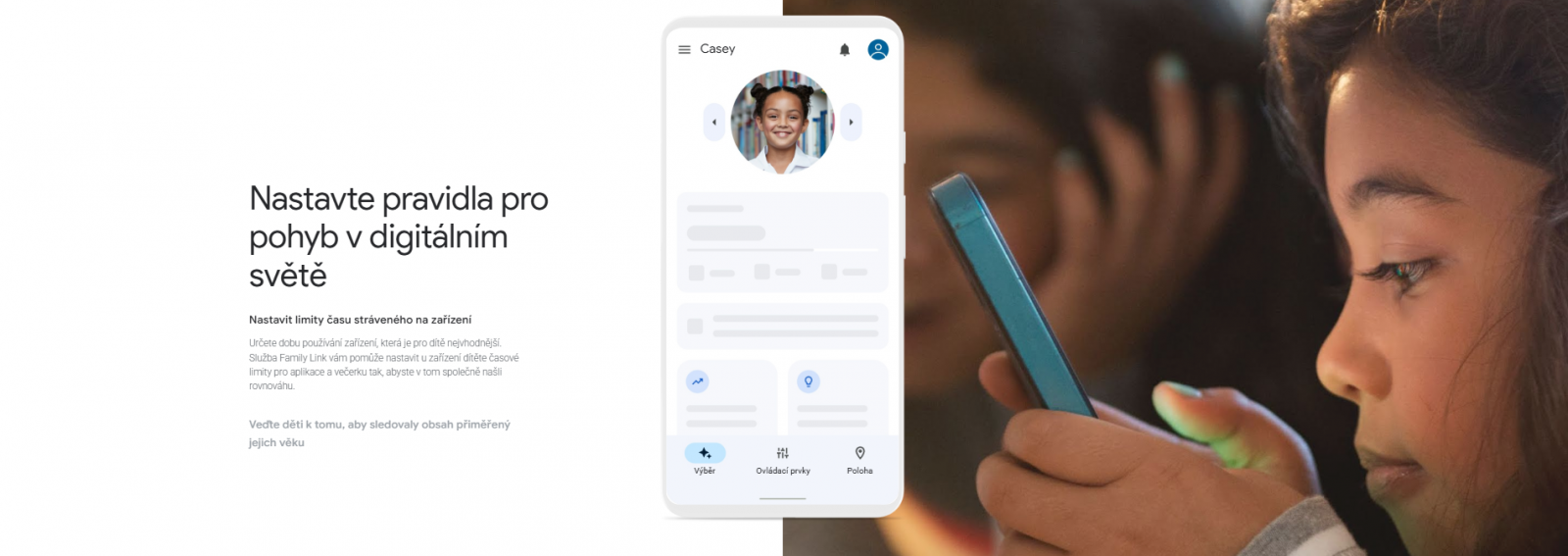
Family Link od Googlu je bezplatná služba, která vám umožní nastavit digitální pravidla pro zařízení vašich dětí s Androidem či Chromebookem, typicky chytré telefony nebo notebooky. Pomůže vám mít pod palcem aplikace, které používají, sledovat čas strávený u obrazovky a vést je k bezpečnějšímu obsahu. Jde o aktivní ochranu v online prostředí, dokud se ho děti nenaučí lépe používat, a dávat si pozor na jeho nástrahy.
Co se dozvíte v článku
Podíváme se na to, co přesně Google Family Link je, jaké konkrétní výhody přináší pro vaši rodinu a především, jak jej krok za krokem snadno nastavit. S touto aplikací získáte parťáka, který vám pomůže lépe chránit vaše děti a podpořit jejich zdravé digitální návyky.
Pro koho je Family Link from Google určen?
Tato služba je primárně určena pro rodiče dětí mladších věkové kategorie pro samostatnou správu Google účtu. Family Link rodičům umožní vytvořit pro dítě účet a spravovat jej. Dohled lze po dohodě uplatňovat i u starších dětí, které již mají svůj účet.
Základní princip spočívá v propojení vašeho (rodičovského) Google účtu s Google účtem vašeho dítěte. Po tomto propojení získáte přístup k řadě nastavení a přehledů o tom, jak dítě své zařízení a účet využívá, přímo ve vaší rodičovské aplikaci Family Link.
Jak nastavit Family Link od Googlu
Proč je Google Family Link užitečný?
Jedním z hlavních přínosů Family Link je možnost nastavit jasná pravidla pro čas, který děti tráví u obrazovek. Můžete tak předcházet nadměrnému používání telefonu či tabletu a podpořit jiné aktivity.
-
Časové limity: Nastavte celkový denní limit času, po který může dítě zařízení používat.
-
Večerka: Určete čas, kdy se zařízení automaticky uzamkne, například před spaním, aby podpořilo klidný odpočinek.
-
Limity pro aplikace: Můžete omezit dobu strávenou v konkrétních aplikacích, například hrách nebo sociálních sítích, zatímco vzdělávací aplikace mohou mít volnější režim.
Kontrola nad obsahem a aplikacemi
Family Link vám dává kontrolu nad tím, jaký obsah a aplikace se k vašim dětem dostanou. Můžete je tak lépe chránit před nevhodným materiálem a nechtěnými výdaji.
-
Schvalování aplikací: Každou novou aplikaci, kterou si dítě chce stáhnout z Obchodu Play, musíte nejprve schválit.
-
Správa nákupů v aplikacích: Stejně tak můžete kontrolovat a schvalovat pokusy o nákupy přímo v aplikacích.
-
Filtrování obsahu: Je možné nastavit si filtry pro webový prohlížeč Google Chrome, které omezí přístup na nevhodné stránky. Dále lze aktivovat Bezpečné vyhledávání v Googlu a spravovat nastavení pro YouTube, například výběrem služby YouTube Kids, či režimu s dohledem na standardním YouTube.
Přehled a bezpečnost
Aplikace vám poskytuje přehled o tom, jak vaše dítě zařízení používá a umožňuje spravovat bezpečnost jeho účtu. Budete tak mít lepší představu o jeho digitálních aktivitách.
-
Přehledy o aktivitě: Získáte přehled, jaké aplikace dítě používá nejčastěji a kolik času na nich tráví.
-
Správa oprávnění aplikací: Je možné kontrolovat a měnit, k jakým funkcím telefonu (např. mikrofon, fotoaparát, kontakty) mají jednotlivé aplikace přístup.
-
Správa dětského účtu: V případě potřeby můžete změnit heslo k účtu dítěte nebo upravit jeho profilové údaje.
Buďte v obraze, kde se vaše dítě nachází
Pokud má dítě své zařízení u sebe a je připojené k internetu, Family Link vám může pomoci zjistit jeho přibližnou polohu. Tato funkce může být užitečná v různých situacích. Je důležité s dítětem otevřeně komunikovat o tom, proč a kdy budete funkci sledování polohy využívat, aby rozumělo jejímu účelu.

-
Zobrazení polohy: Na mapě v aplikaci Family Link uvidíte, kde se zařízení vašeho dítěte aktuálně nachází (pokud je sdílení polohy aktivní).
-
Stav baterie zařízení: Díky této aplikaci lze na dálku i sledovat, kolik procent baterie zbývá.
Jak na nastavení Google Family Link krok za krokem
Zprovoznění Family Link od Googlu není složité, ale vyžaduje několik kroků a správná zařízení. Pojďme se podívat, jak na to.
Co budete potřebovat
Nejprve si na svůj telefon (s Androidem 5.0+ nebo iOS 11+) nainstalujte aplikaci Family Link (Android, iOS). Ta vás provede i založením rodinné skupiny Google. Poté připravte zařízení dítěte – potřebuje Android 7.0 (Nougat) nebo novější (u starších verzí Android 5.0/6.0 ověřte kompatibilitu v nápovědě Google).
Jak nastavit Family Link od Googlu
V aplikaci vytvořte dítěti nový Google účet nebo přidejte dohled ke stávajícímu. Na dětském zařízení se obvykle automaticky nainstaluje potřebná aplikace Family Link. Nakonec zařízení propojíte kódem z vaší aplikace.
Instalace aplikace a propojení účtů
Nejprve si na svůj rodičovský telefon stáhněte aplikaci Google Family Link z Obchodu Play nebo App Store. Po instalaci vás aplikace provede vytvořením rodinné skupiny Google, pokud ji ještě nemáte.
Následně budete vyzváni k vytvoření Google účtu pro vaše dítě, nebo k přidání dohledu k jeho stávajícímu účtu (pokud je to možné a dítě s tím souhlasí). Na zařízení dítěte se buď automaticky stáhne aplikace Google Family Link, nebo budete vyzváni k její instalaci. Poté obě zařízení propojíte pomocí unikátního kódu, který se zobrazí ve vaší rodičovské aplikaci a zadáte jej na zařízení dítěte.
Dokončení nastavení a první pravidla
Po úspěšném propojení vás Family Link provede základním nastavením. Budete moci pojmenovat zařízení dítěte, zkontrolovat již nainstalované aplikace a nastavit první filtry a pravidla, například pro schvalování aplikací nebo filtrování obsahu v Chrome. Věnujte tomuto kroku pozornost, abyste si vše přizpůsobili potřebám vaší rodiny. Později můžete všechna nastavení kdykoliv upravit přímo v rodičovské aplikaci Family Link.
Používáte Family Link pro dohled nad aktivitou vašich dětí?
Možná omezení a na co si dát pozor
Ačkoliv je Google Family Link užitečným pomocníkem, je dobré znát i jeho určitá omezení a aspekty, které je třeba brát v úvahu. Aplikace má velmi pozitivní recenze, to se bohužel netýká zatím poslední aktualizace, kterou většina recenzentů hodnotí velmi negativně.
Plná funkčnost Family Link je primárně dostupná pro zařízení dítěte s operačním systémem Android a pro Chromebooky. Pokud vaše dítě používá iPhone nebo iPad, možnosti dohledu budou velmi omezené. Vy jako rodič sice můžete používat iPhone k ovládání Family Link, ale zařízení dítěte musí být kompatibilní.

Žádný technický nástroj nenahradí otevřenou komunikaci s dětmi. Starší a technicky zdatnější děti se mohou pokusit některá omezení obejít. Proto je vhodné s dětmi mluvit o důvodech, proč rodičovskou kontrolu používáte a budovat vzájemnou důvěru. Některé funkce, jako je například sledování polohy nebo aktualizace pravidel, vyžadují, aby bylo zařízení dítěte připojené k internetu.
U starších dětí a teenagerů je také na místě zvážit míru soukromí. Jak děti rostou, je důležité postupně upravovat nastavení a dávat jim více volnosti, aby se naučily zodpovědnosti. Cílem by mělo být nalezení rovnováhy mezi ochranou a důvěrou.




 ČLÁNKY DO MAILU