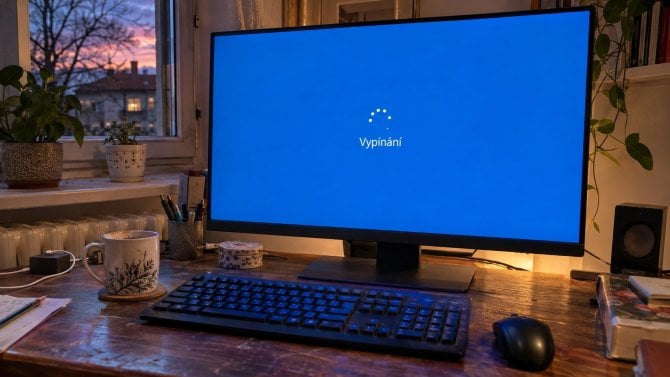
Rada „zkuste počítač vypnout a znovu zapnout“ patří k nejstarším v počítačové podpoře, jenže u Windows má od roku 2012 háček. Prozradí ho Správce úloh, který na kartě Výkon v části Procesor ukazuje údaj Doba od spuštění. Po vypnutí a opětovném zapnutí počítadlo nezačne od nuly, takže i u počítače vypínaného každý večer může ukazovat několik dní. Vynuluje se až po restartu.
Počítadlo se nemýlí. Od verze 8 totiž Windows při vypnutí zacházejí se dvěma částmi systému různě. Uživatelskou část, tedy relaci přihlášeného uživatele i s otevřenými programy, ukončí. Systémovou část tvoří jádro, ovladače a služby, které běží bez ohledu na to, kdo je zrovna přihlášený. Tu Windows neukončí, ale uloží její stav z operační paměti do souboru na disku. Po zapnutí ho z něj načtou zpět, takže se běh systémové části jen přeruší. Funkce se jmenuje rychlé spuštění a ve výchozím nastavení je zapnutá, pokud počítač podporuje hibernaci.
Ve Windows 10 i 11 ale jde počítač vypnout dvojím způsobem. Tlačítko Vypnout v nabídce Start ve výchozím nastavení použije rychlé spuštění. Úplné vypnutí ukončí obě části systému, jako to dělaly Windows 7, a při dalším zapnutí se systém spustí od nuly. Stejně začíná i restart, jen počítač po úplném vypnutí hned znovu spustí. Volby Vypnout a Restartovat se tak liší hlavně tím, co si počítač přenese z předchozího běhu do dalšího.
Co se stane po kliknutí na Vypnout
Začátek vypínání se od dob Windows 7 nezměnil. Systém pošle běžícím programům zprávu, že se počítač vypíná, a dá jim čas uložit data i nastavení; program si přitom může vyžádat chvíli navíc. Potom Windows zavřou relace všech přihlášených uživatelů a s nimi zmizí otevřené aplikace, Průzkumník i všechno ostatní, co si uživatel spustil.
Ve Windows 7 tím vypínání nekončilo. Systém zastavil služby, poslal zařízením pokyn k vypnutí, ukončil systémovou část, kterou Windows interně označují jako session 0, dokončil zápis všech dat na disk a nakonec počítač vypnul. Takhle dodnes probíhá úplné vypnutí.
Když je rychlé spuštění zapnuté, Windows systémovou část neukončí, ale hibernují. Ovladačům dají pokyn, aby připravily zařízení na hibernaci, pak zapíšou obraz paměti jádra i se zavedenými ovladači do souboru hiberfil.sys na systémovém disku a teprve potom počítač vypnou. Při dalším zapnutí se systém nespouští od nuly. Zavaděč načte uložený obraz zpět do paměti, zařízení se znovu rozběhnou a ovladače se vrátí do stavu, ve kterém je vypnutí zastihlo. Zbývá už jen zamykací obrazovka a nová relace uživatele.
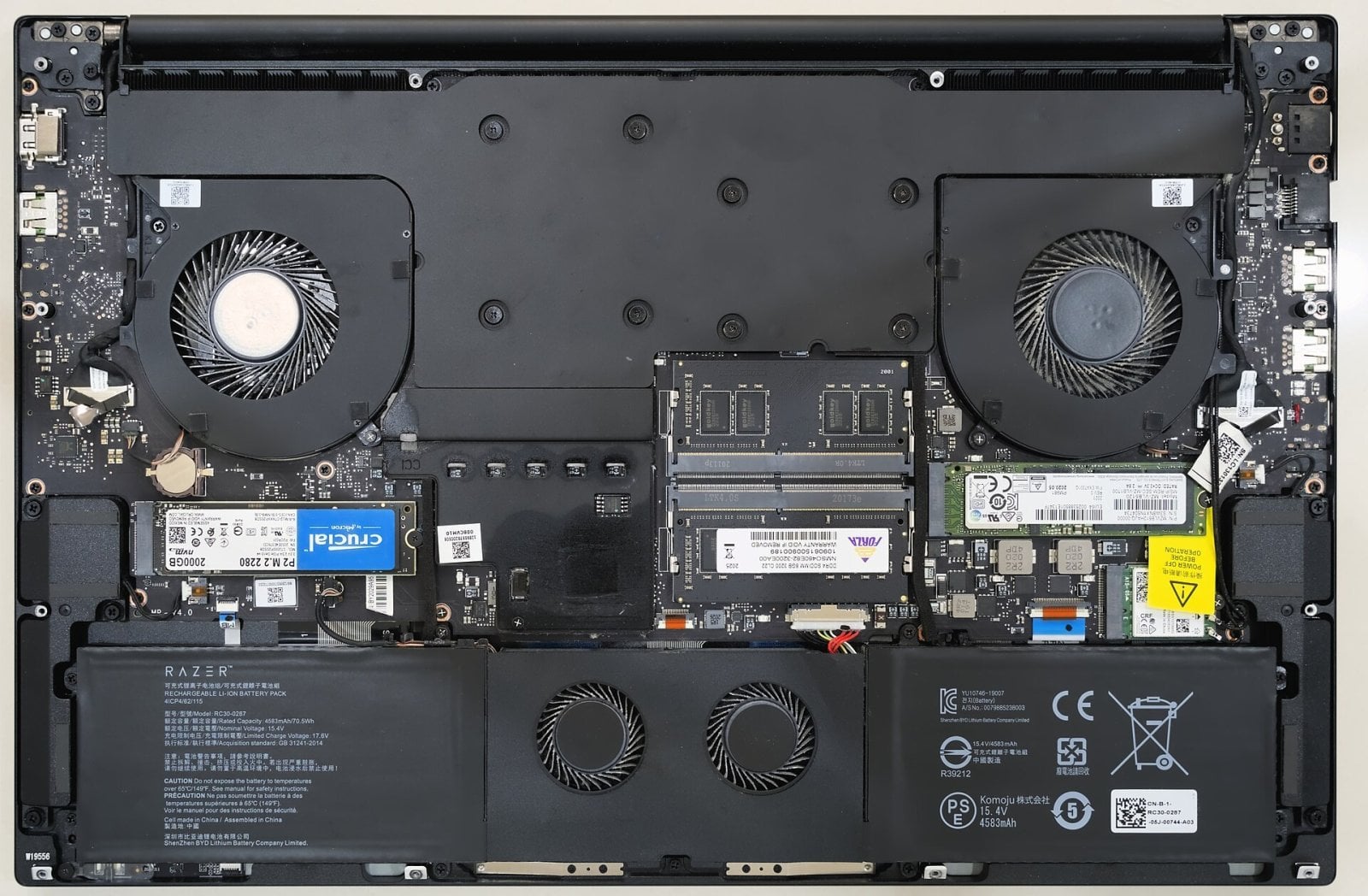
Obraz paměti jádra putuje při vypnutí z modulů RAM uprostřed do souboru hiberfil.sys na SSD. Při zapnutí se stejnou cestou vrací zpátky.
Rychlé spuštění tak stojí mezi dvěma známějšími režimy. Při spánku zůstává všechno v operační paměti, která dál odebírá trochu energie, a uživatel po probuzení pokračuje přesně tam, kde skončil. Hibernace zapíše na disk celý obsah paměti včetně otevřených programů a dokumentů, takže počítač pak odebírá zhruba tolik energie jako vypnutý. Vypnutí s rychlým spuštěním je hibernace bez přihlášeného uživatele: na disk se ukládá jen systémová část, soubor je proto menší a start rychlejší, programy se ale po zapnutí spouštějí znovu.
Rychlé spuštění pro ty, kdo nechtěli spánek
Microsoft rychlé spuštění představil v září 2011 na svém blogu Building Windows 8. Z telemetrie tehdy věděl, že zhruba polovina lidí svůj počítač vypíná, místo aby ho uspala: u stolních počítačů 57 %, u notebooků 45 %. Lidé chtěli, aby vypnutý počítač nebral žádnou energii, a mnozí si také přáli po zapnutí začít načisto, bez všeho, co běželo předtím. Spánek byl rychlý, ale trochu energie bral, a start systému od nuly zase zdržoval.
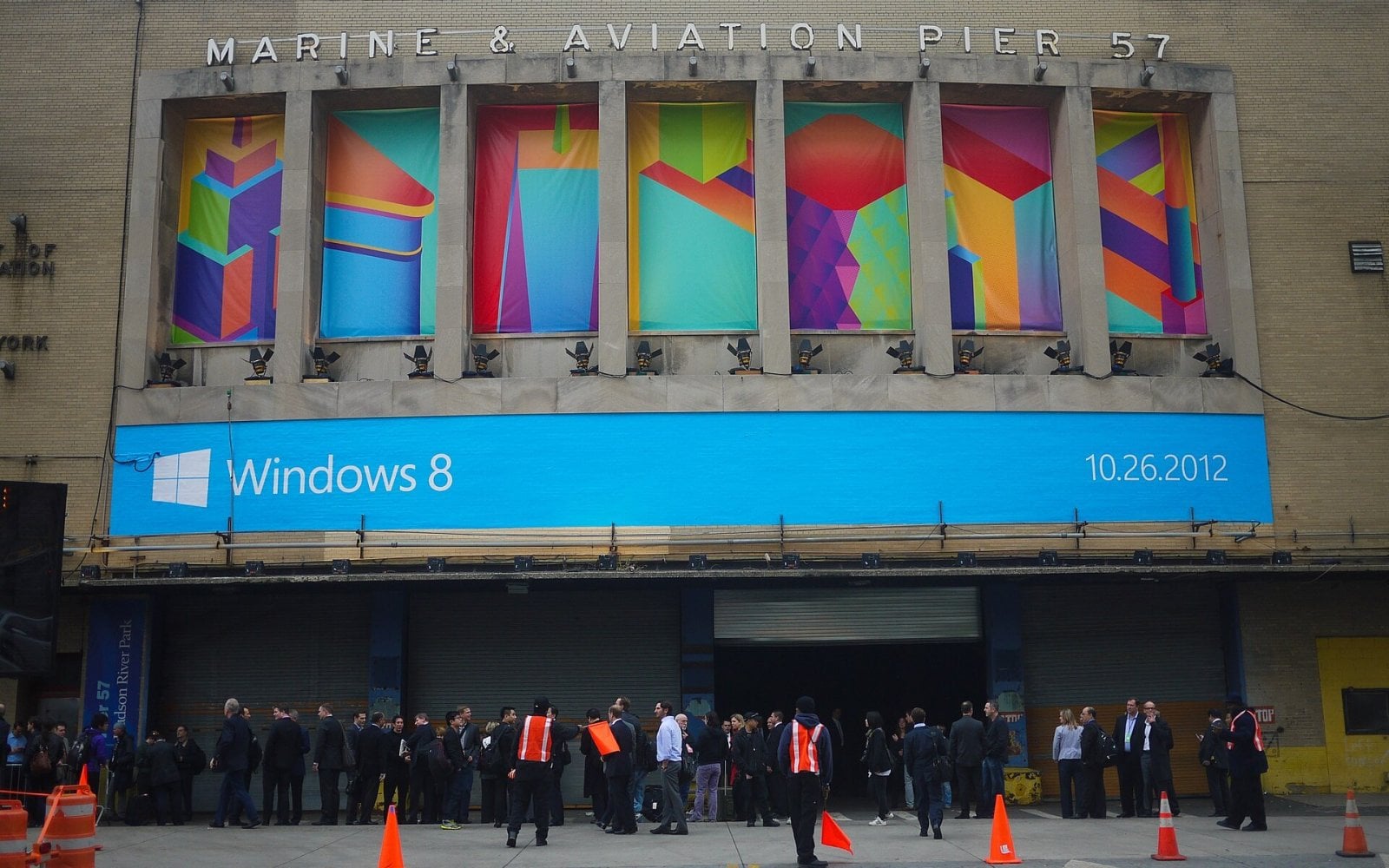
Windows 8 šly do prodeje 26. října 2012, rok po prvním článku o rychlém spuštění. Den předtím je Microsoft uvedl v newyorském Pier 57.
Windows 8 proto dostaly kompromis, který měl splnit tři požadavky zároveň: nulovou spotřebu, čistou relaci po zapnutí a rychlý start. Na většině počítačů, které Microsoft zkoušel, nový režim zrychlil start o 30 až 70 %. Pomohl menší soubor: uložená systémová část odpovídala jen asi 10 až 15 % kapacity operační paměti, mnohem méně než při plné hibernaci s programy. Windows 8 navíc soubor načítaly a rozbalovaly všemi jádry procesoru najednou.
Čistou relaci ale dostal jen uživatel. Systémová část jede dál, jen s přestávkami na vypnutí, a doba mezi dvěma starty od nuly proto může být mnohem delší než ve Windows 7. Microsoft kvůli tomu vyzývá výrobce ovladačů a programů, které do systému instalují vlastní služby, aby hlídali úniky paměti, tedy chyby, při kterých si software průběžně bere další paměť a nevrací ji. Únik, který by ve Windows 7 zmizel s každým vypnutím, se dnes může hromadit celé týdny.
Co vypnutí přenese a co smaže restart
Co udělá restart s tím, co se v systémové části za týdny nahromadí? Nejdřív počítač úplně vypne a hned potom systém spustí od nuly. Nastavení rychlého spuštění se na restart nevztahuje, protože ten je určený právě pro chvíle, kdy mají Windows začít načisto, třeba po instalaci ovladače nebo po výměně systémových součástí, které za běhu nejde nahradit.
Vypnutí ovšem do dalšího běhu nepřenáší všechno. Potíže, které vznikly v uživatelské části, zmizí i po něm, protože s odhlášením končí zamrzlý prohlížeč, nereagující Průzkumník i program, který drží otevřený soubor. Zařízení se také vypínají a po zapnutí je ovladače nastaví znovu, čímž se vyřeší i část potíží s hardwarem. Co ale zůstalo v systémové části, se vrátí: ovladač zaseknutý ve špatném stavu, služba, která přestala odpovídat, i paměť, kterou si ovladače či služby postupně zabraly a neuvolnily. Když tedy po vypnutí a zapnutí dál nefunguje zvuk, Wi-Fi nebo připojené zařízení, má smysl zkusit restart. Teprve ten nahraje jádro, ovladače i služby znovu.
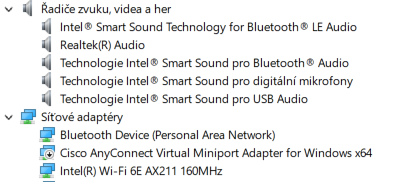
Zvuk i Wi-Fi obsluhují ovladače. Pokud se některý zasekne, vypnutí s rychlým spuštěním ho uloží i s chybou a znovu od začátku ho nahraje až restart.
S restartem počítají také aktualizace. Instalaci některých z nich Windows dokončí jen při startu po úplném vypnutí, takže je vypnutí s rychlým spuštěním nechá čekat. Spolehlivě je dokončí až restart.
Bez restartu může jádro běžet ještě déle na notebooku, který se po zavření víka jen uspí. Ten se nevypíná vůbec a systém se spustí od nuly až při restartu, ať už ho vyvolá uživatel, nebo aktualizace.
Kdy a jak počítač vypnout úplně
Úplné vypnutí má smysl hlavně ve dvou situacích. První je zásah do hardwaru. Při rychlém spuštění systém po zapnutí znovu nevyhledává všechna zařízení tak důkladně jako při startu od nuly a uložený stav odpovídá sestavě, jakou měl počítač při vypnutí. Microsoft proto už v roce 2011 doporučoval před přidáním nebo výměnou komponenty vypnout počítač úplně.
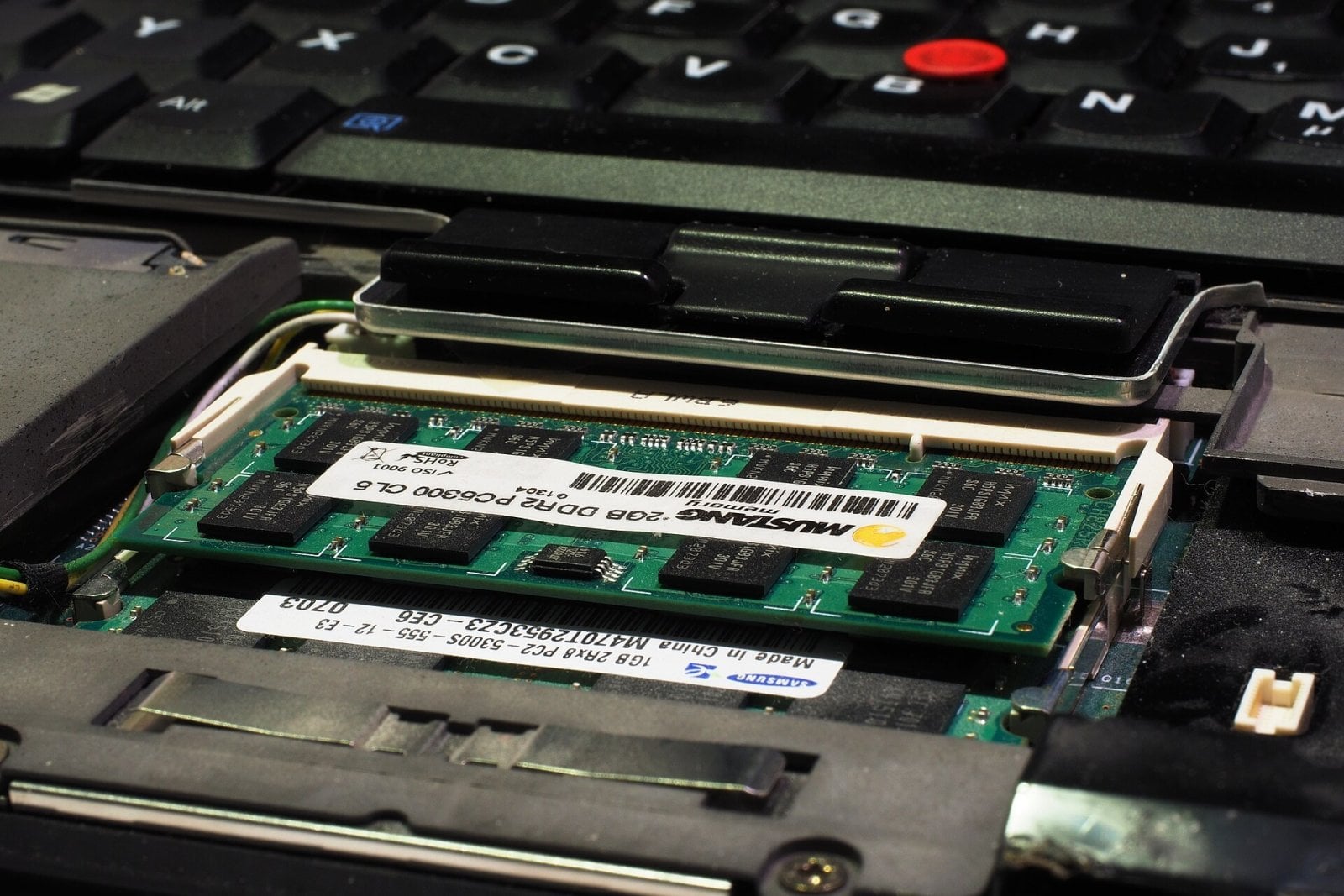
Po přidání paměti by se systém při rychlém spuštění probudil do stavu uloženého ještě bez ní. Před zásahem do hardwaru se proto vypíná úplně.
Druhá situace se týká počítače, na kterém je vedle Windows nainstalovaný také Linux. Po vypnutí s rychlým spuštěním Windows své diskové oddíly neodpojí, stejně jako při hibernaci, a část údajů o souborech na nich drží jen v uloženém obrazu paměti. Linux proto takové oddíly odmítne připojit, nebo je připojí jen pro čtení. Kdo by tuto pojistku obešel a na oddíl zapisoval, riskuje poškození dat, protože Windows po dalším zapnutí obnoví uložený stav bez ohledu na změny provedené z Linuxu.
Jednorázově se počítač vypne úplně, když při kliknutí na Vypnout v nabídce Start držíte klávesu Shift. Stejně funguje příkaz shutdown /s /t 0 zadaný do okna Spustit, které otevře zkratka Win+R. Nástroj shutdown totiž ve výchozím nastavení vypíná úplně a rychlé spuštění použije jen s přepínačem /hybrid. Kdo chce, aby tlačítko Vypnout znamenalo úplné vypnutí vždy, otevře v Ovládacích panelech Možnosti napájení a v nich nastavení tlačítek napájení. Volbu Zapnout rychlé spuštění (doporučeno) tam odemkne odkaz Změnit nastavení, které nyní není k dispozici, potom stačí zrušit její zaškrtnutí.

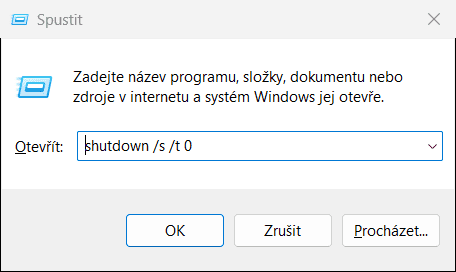
Příkaz shutdown bez přepínače /hybrid vypíná vždy úplně, ať je rychlé spuštění zapnuté, nebo ne.
Pro většinu počítačů je přesto lepší nechat rychlé spuštění zapnuté, jak Windows u volby doporučují: start zůstává rychlý a na potíže stačí restart. U počítače se dvěma systémy je naopak nejjednodušší ochranou dat nechat rychlé spuštění trvale vypnuté.
Vypnout, nebo restartovat?
Vypnutí ve Windows 10 i 11 ukončí uživatelskou část systému a ušetří energii. Systémovou část však uloží a při dalším zapnutí ji vrátí i se vším, co se v ní mezitím pokazilo. Restart nahraje jádro, ovladače i služby znovu od začátku. Stará rada o vypnutí a zapnutí proto ve Windows platí v upravené podobě: na konci dne stačí Vypnout, ale když něco zlobí i po zapnutí nebo Windows čekají na dokončení aktualizace, správná volba je Restartovat.


 ČLÁNKY DO MAILU


