Všechny díly:
- Zabydlujeme Linux – 1. díl: Proč přejít z Windows a jak vybrat správnou distribuci
- Zabydlujeme Linux – 2. díl: Formátujeme disky a instalujeme dual-boot s Windows bez nervů
- Zabydlujeme Linux – 3. díl: Instalujeme písma a nastavujeme Firefox pro procházení webu
- Zabydlujeme Linux – 4. díl: Příručka hlavně pro psavce, aneb není QWERTZ jako QWERTZ
- Zabydlujeme Linux – 5. díl: Hraní bez Windows? Překvapivě dobré, ale drobné mouchy zůstávají
Přehrávání videa byl kdysi důvod, proč jsem u Linuxu nezůstal. Jak to dopadlo napodruhé? A jak jsem pochodil s jednoduchou editací fotografií a snímků obrazovky?
Stýská se vám po Malování?
Začnu tím úplně nejprimitivnějším. Občas potřebujete pořídit screenshot, něco v něm zvýraznit, a někomu poslat. Ve Windows k tomu slouží aplikace Výstřižky (anglicky Snipping Tool). V Linuxu Mint je na to vestavěná aplikace Snímek obrazovky.
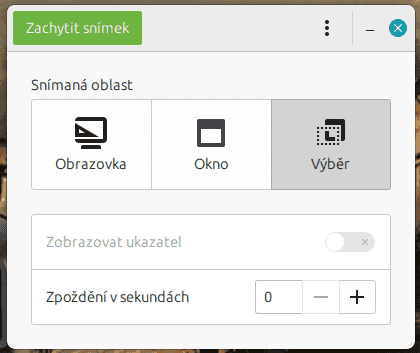
Nástroj Snímek obrazovky v Linuxu Mint 22.3
Úpravy pořízeného screenshotu jsou ale již nad její síly. O něco propracovanější alternativou je Shutter, který obsahuje i vestavěný nástroj pro základní úpravy pořízených snímků.
Mně ale v hromadě předinstalovaného softwaru v Linuxu Mint zkrátka chybělo něco, co by vypadalo a fungovalo podobně jako klasické windowsovské Malování. Standardně nainstalované Kreslení (Drawing) sice úlohu splní, uživatelské rozhraní je ale hodně jiné. A člověku se nechce učit s novým programem, který potřebuje sporadicky.
Inspiraci původním Malováním nezapře KolourPaint. Vůbec nevadí, že pochází z desktopového prostředí KDE. Při instalaci si dotáhne svoje knihovny, i s nimi ale zabere na disku necelých 100 MB, když jej instalujete z repozitářů. K dispozici je i Flatpak, který si vezme 3,7 GB.
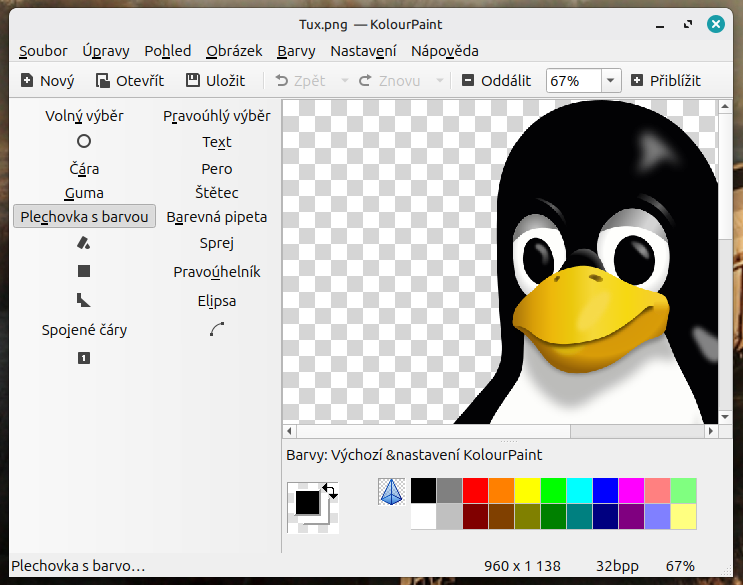
Úprava obrázku v KolourPaint
Oříznout, zmenšit, zesvětlit, zaostřit
To je víceméně kompletní výčet činností, které provádím s fotografiemi. Prohlížeč a editor XnView k tomu používám už více než 20 let. Verze Classic určená čistě pro Windows už se sice příliš nerozvíjí, stále ale dostává aktualizace. Pro Linux je určená verze XnView MP. Kdysi (před cca 10 lety) na mě raná verze moc dobrý dojem neudělala, dnes už je ale o mnoho vyspělejší, a jen pár věcí je oproti klasické verzi na jiném místě. V repozitářích jej nenajdete, je ke stažení jako balíček .deb, což s sebou nese nevýhodu v podobě manuálních aktualizací.
S fotografiemi souvisí ještě jeden problém, na který jsem narazil, ale nyní se mi jej již nedaří zreprodukovat; možná byl opraven v některé aktualizaci systému. Při připojení telefonu přes USB mi správce souborů Nemo odmítal ukazovat náhledy. Pokud se vám toto stane, zkontrolujte jeho nastavení v sekci Náhled.
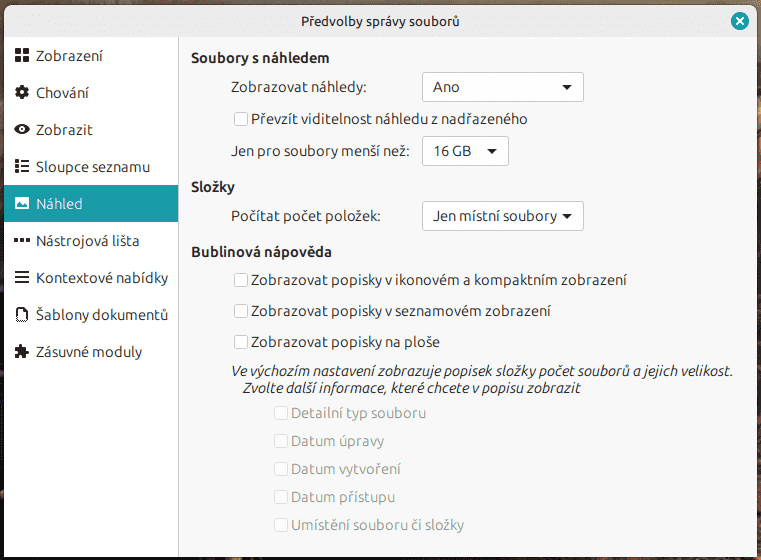
Nastavení správce souborů Nemo
Volba „Zobrazovat náhledy“ musí být nastavena na „Ano“, nikoliv „Jen místní soubory“.
Mají ještě v roce 2026 smysl codec packy?
Když jsem v roce 2016 stavěl svůj současný počítač, společně s čistými Windows jsem instaloval také K-Lite Codec Pack. Ten obsahuje hromadu kodeků, přehrávač MPC-HC, a také MadVR. To je nástroj, který umí na přehrávané video aplikovat různé výpočetně náročné filtry běžící na GPU, případně využívající neuronové sítě. Jejich úkolem je například zlepšit ostrost při upscalingu a downscalingu, zlepšit podání barev při přehrávání HDR videa na standardním monitoru, eliminovat trhání obrazu při pohybu kamery (způsobené rozdílem ve framerate videa a obnovovací frekvenci monitoru), nebo odstraňovat různé barevné artefakty jako banding či blocking.
Pokud ale sledujete převážně videa ve Full HD s rozumně vysokým datovým tokem na Full HD monitoru, troufám si tvrdit, že rozdíly nejspíš subjektivně nebudete vnímat jako zásadní – osobně mi kvalita přehrávání připadá dostatečná i bez něj. Ostatně existuje i početný tábor uživatelů, kteří používají přehrávač VLC s jeho vestavěným balíkem kodeků, a víc neřeší. Pro ty mám mimochodem dobrou zprávu, VLC jakožto open-source funguje nativně i na Linuxu.
Dobrou zprávu mám i pro ty, co mají obavu, že by v Linuxu nemuseli přehrát některé exotické formáty videí. K-Lite, VLC i další přehrávače totiž používají kodeky z open-source projektu FFmpeg. Takže o nic nepřijdete. A obecně platí, že pokud soubor nepřehraje VLC, tak je s největší pravděpodobností poškozený, a nepřehraje ho nic.
MadVR může stále mít smysl pro někoho, kdo má dostatečně moderní a výkonnou grafickou kartu, potrpí si na nejlepší kvalitu, potřebuje upscalovat do vyššího rozlišení (například 4K), chce přehrávat staré nekvalitní DVD ripy v nejlepší možné kvalitě, nebo s oblibou sleduje animované filmy, na nichž vylepšovací algoritmy vyniknou lépe.
Znamená to tedy, že uživatelé Linuxu mají smůlu? Ale kdepak. MadVR má alternativu v podobě mpv. Ale vezmeme to popořadě, podrobné nastavení si necháme až na konec.
mpv je mezi přehrávači videa něco jako Chromium mezi webovými prohlížeči. Sám o sobě je to jednoduchý přehrávač, který se ovládá příkazy z terminálu, klávesovými zkratkami, a konfiguračními soubory. Řada dalších jej používá jako svoje renderovací jádro, a přidává svoje grafické uživatelské rozhraní. Patří k nim i Celluloid, který je v Linuxu Mint nainstalovaný jako základ. Ten je ale pořád hodně jednoduchý, a téměř nic se v něm nedá nastavit.
Zkuste SMPlayer
Oblíbenému přehrávači MPC-HC jsem si odvykat nechtěl.Záleželo mi hlavně na tom, abych měl stejné klávesové zkratky, a aby se titulky renderovaly tak, jak jsem zvyklý. Existuje „klon“ MPC-HC jménem MPC-QT, dostupný jako Flatpak. Jak jste si asi všimli, před několikagigabajtovými flatpaky se snažím dávat přednost systémovým balíčkům, a tak moji první volbou byl SMPlayer. Ten umožňuje podrobné nastavení klávesových zkratek. Budete nejspíš chtít změnit zejména akce kurzorových kláves (šipek) a tlačítek myši.
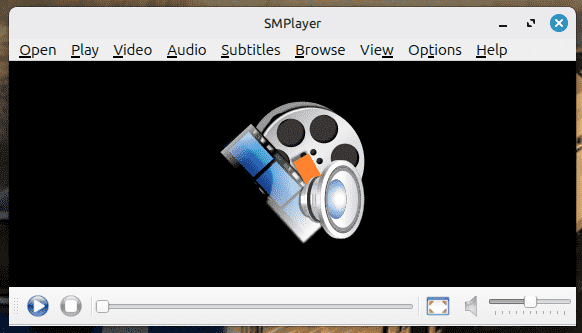
Grafické rozhraní SMPlayeru
Podrobně nastavit lze i styl titulků včetně přesného odsazení od spodního okraje nebo rozestupu řádků. Problém nedělá ani windowsovské písmo Cambria.
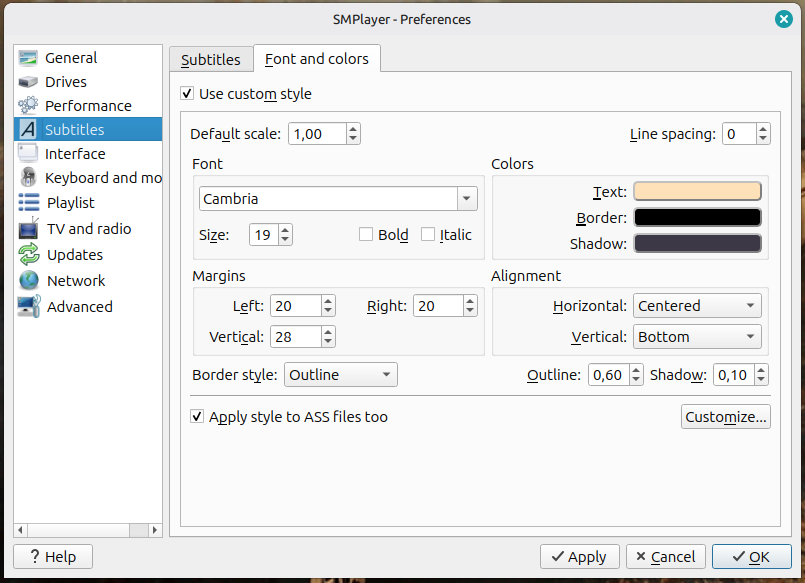
Nastavení stylu titulků v SMPlayeru
Aby se titulky načetly automaticky (například při přehrávání kontejnerů MKV, které je obsahují), je ještě potřeba jít do General, na kartu Preferred audio and subtitles, a zde do preferovaných jazyků titulků uvést ty, které nejčastěji používáte.
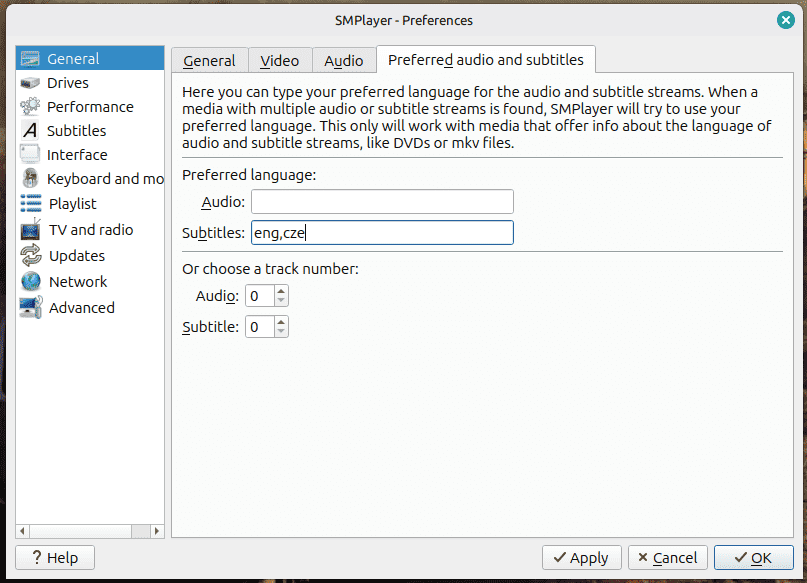
Nastavení preferovaného jazyka titulků v SMPlayeru
Používají se třípísmenné kódy jazyka podle ISO 639–3, tedy například „cze“ pro češtinu.
Pozor na rozdíly mezi distribucemi
Na přehrávání videa lze ilustrovat výhody i nevýhody mnou zvolené distribuce, Linuxu Mint.
Výhodou je, že už při instalaci systému si můžete zaškrtnout, že chcete přidat i „nesvobodné“ kodeky. Tedy ty, které jsou zatíženy jinými než open-source licencemi a patenty. A ty rozhodně chcete, protože sem patří H.264, H.265 (HEVC) nebo AAC. V některých distribucích je budete muset doinstalovat zvlášť, protože v základu dostanete jen svobodné, ale ne tak rozšířené kodeky jako VP9 nebo AV1.
Nevýhodou je, že software v repozitářích bývá hodně staré. Konkrétně mpv je ve verzi 0.37 z konce roku 2023. Pokud byste chtěli aktuální 0.41, je nutné ji nainstalovat z neoficiálního repozitáře (PPA), například zde. A to možná taky chcete, protože v 0.37 vám nemusí fungovat některá pokročilá nastavení využívající GPU akceleraci.
Pokročilé nastavení mpv
Zatímco MadVR lze snadno nastavit přes grafické rozhraní, mpv používá konfigurační soubor, a již zmíněné na GPU běžící filtry si musíte opatřit v podobě „shaderů“. Pokud bych se v tom chtěl opravdu vyznat, strávím dlouhé hodiny výzkumem bez záruky výsledku v podobě skutečně kvalitnějšího obrazu.
Obrátil jsem se tedy opět na umělou inteligenci. Konfiguraci pro moji konkrétní verzi mpv a GeForce GTX 1060 mi vygeneroval Google Gemini. Musím nicméně konstatovat, že rozdíl oproti standardnímu nastavení je pro mě obtížné pouhým okem rozeznat. Může to však být i kvůli tomu, že Gemini pro mou starší sestavu nedoporučil ty úplně nejlepší, ale také výpočetně nejnáročnější shadery.
I vy si můžete nechat navrhnout konfiguraci přizpůsobenou vašemu hardware a software. Vypadat bude zhruba takto, a patří do souboru ~/.config/mpv/mpv.conf.
# --- Video Driver & API ---

vo=gpu                      # Use the stable driver for v0.37

gpu-api=vulkan              # Stick with Vulkan for the GTX 1060

hwdec=nvdec                 # Best hardware decoding for NVIDIA on Linux


# --- High Quality Profile ---

profile=gpu-hq              # Enables better scaling and dithering

interpolation=yes           # Eliminates 24fps stutter

video-sync=display-resample

tscale=oversample


# --- Debanding (The Gradient Smoother) ---

deband=yes

deband-iterations=2

deband-threshold=35

deband-range=16

deband-grain=5


# --- Shaders for 1080p Screen ---

# Load these in this specific order for the best results

glsl-shaders-append="~/.config/mpv/shaders/KrigBilateral.glsl"

glsl-shaders-append="~/.config/mpv/shaders/SSIMSuperRes.glsl"
Shadery (v tomto příkladu KrigBilateral a SSIMSuperRes) si musíte sami dohledat a umístit do složky ~/.config/mpv/shaders. Jsou ke stažení z Githubu.
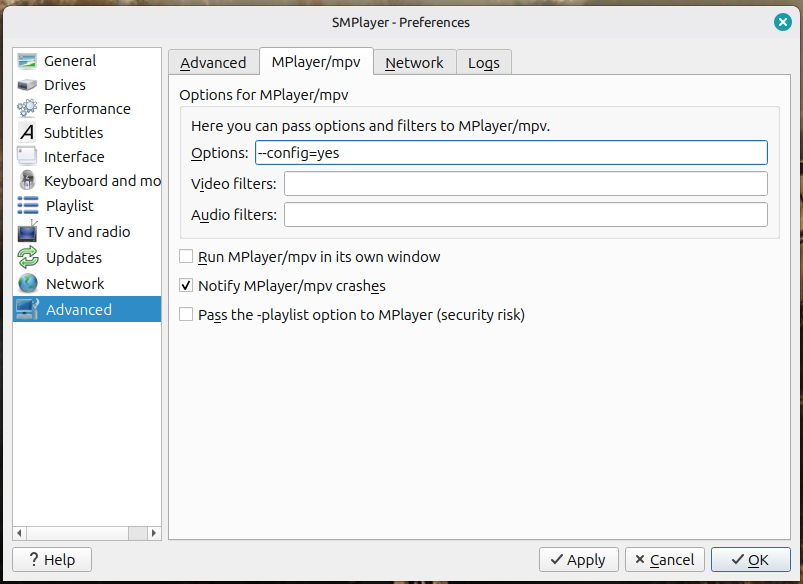
Nastavení parametrů mpv v SMPlayeru
Aby se konfigurace projevila v SMPlayeru, je potřeba jít opět do nastavení, Advanced →MPlayer/mpv, a do řádku Options vepsat:
--config=yes
Pokud se sami pustíte do experimentování, budu rád, když se o poznatky a zkušenosti podělíte v komentářích.
Pokud jste zaměškali předchozí díly, doporučuji na ně mrknout, ať jste v obraze i v dalších kapitolách:
- Zabydlujeme Linux – 1. díl: Proč přejít z Windows a jak vybrat správnou distribuci
- Zabydlujeme Linux – 2. díl: Formátujeme disky a instalujeme dual-boot s Windows bez nervů
- Zabydlujeme Linux – 3. díl: Instalujeme písma a nastavujeme Firefox pro procházení webu
- Zabydlujeme Linux – 4. díl: Příručka hlavně pro psavce, aneb není QWERTZ jako QWERTZ
- Zabydlujeme Linux – 5. díl: Hraní bez Windows? Překvapivě dobré, ale drobné mouchy zůstávají



 ČLÁNKY DO MAILU