Chrome je na počítačích zdaleka nejpoužívanějším prohlížečem: v srpnu 2026 na něj podle Statcounteru připadlo přes 73 % zobrazených webových stránek. Člověk ho může používat každý den a znát jen zlomek jeho možností. Chrome přitom má vlastní nástroje i na drobné úkoly, kvůli kterým si lidé často instalují rozšíření.
Jen je neukazuje na jednom místě. Některé najdete po kliknutí pravým tlačítkem, jiné až ve vývojářských nástrojích; experimenty mají vlastní adresu chrome://flags. Následující postupy platí pro Chrome na počítači, klávesové zkratky uvádíme pro Windows.
1. Adresní řádek najde i to, co už máte otevřené
Otevřená recenze, vedle ní několik obchodů, někde mezi nimi návod a další karta, kterou jste si nechali na později. Po chvíli se jejich názvy nevejdou na lištu a recenze, ke které se chcete vrátit, zmizí mezi ostatními.
K otevřené stránce vás vrátí vyhledávání v kartách. Do adresního řádku napište @tabs, v nabídce zvolte Hledat karty a přidejte část názvu stránky. Stejnou volbu lze aktivovat také mezerníkem. Chrome nabídne odpovídající karty a na vybranou vás rovnou přepne. Podobně můžete pomocí @bookmarks hledat v záložkách a pomocí @history v historii, když si pamatujete téma článku, ale už ne web, na kterém jste ho četli.
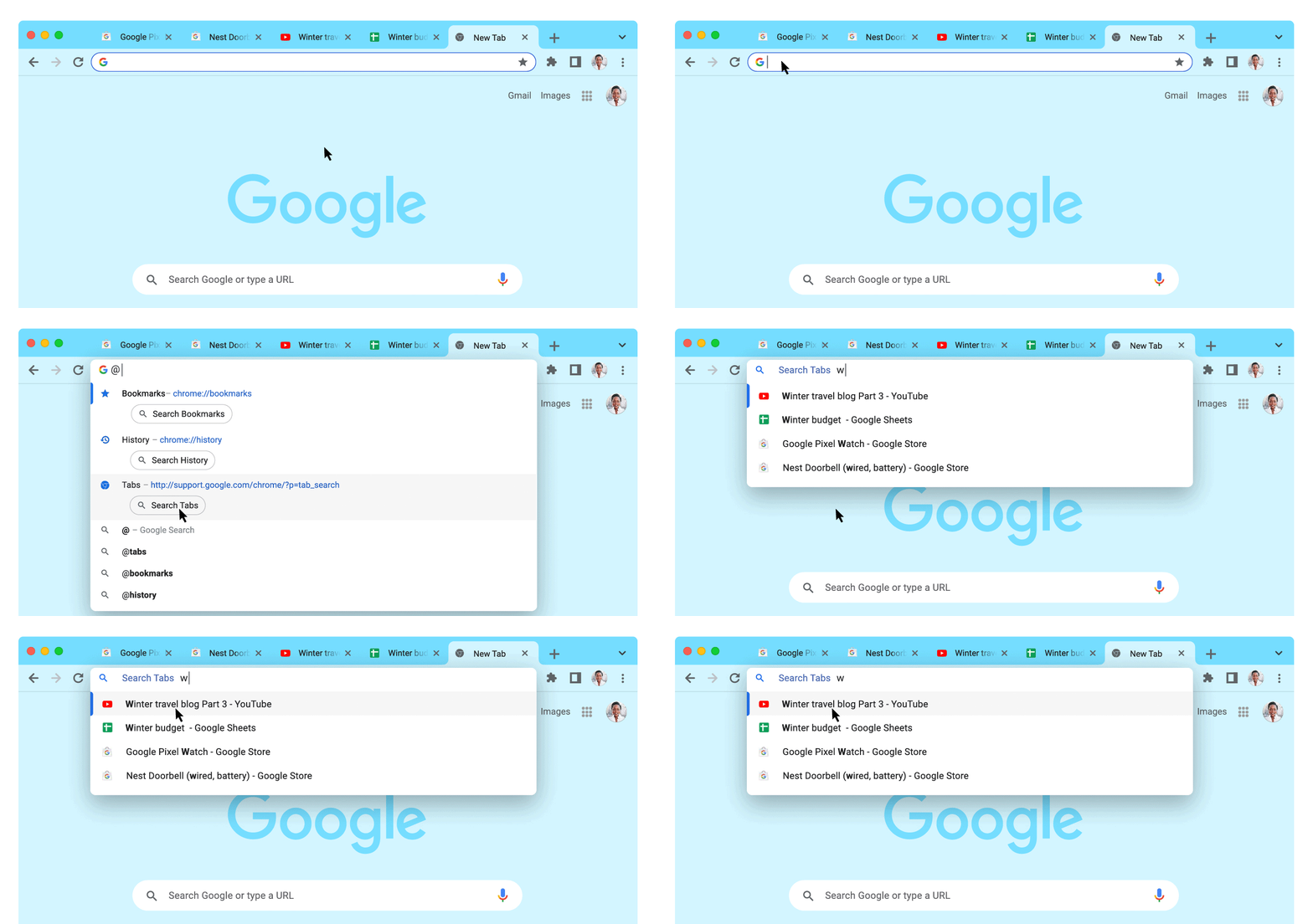
Na starší anglické ukázce Googlu se výsledky hledání mezi kartami objevují už během psaní do adresního řádku.
Podobnou zkratku můžete vytvořit také pro oblíbený obchod, slovník nebo jiný web s vlastním vyhledávačem. Nastavení najdete na adrese chrome://settings/searchEngines. V části pro vyhledávání na webech přidejte novou položku a zvolte si krátkou zkratku, například obchod. Do posledního pole patří adresa výsledků hledání, v níž hledaný výraz nahradíte proměnnou %s.
Takovou adresu získáte přímo na daném webu: vyhledejte na něm třeba „monitor“ a podívejte se, jestli se slovo objevilo v adrese výsledků. Pokud ano, zkopírujte adresu do nastavení a „monitor“ v ní nahraďte proměnnou %s. Chrome tam při dalším hledání dosadí nový dotaz. Po uložení zkratky tak můžete hledat rovnou z adresního řádku: napíšete svou zkratku, stisknete tabulátor, zadáte hledané zboží a potvrdíte Enterem.
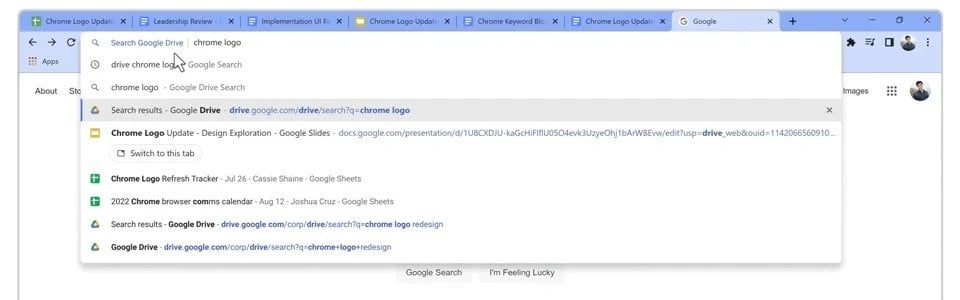
Zkratka v adresním řádku může rovnou prohledat vybraný web; na ukázce Googlu je to Disk.
2. Skupiny karet a dvě stránky vedle sebe
Při výběru notebooku nebo plánování cesty bývá potřeba udržet pohromadě víc stránek. Klikněte pravým tlačítkem na jednu z karet a přidejte ji do nové skupiny. Skupinu pojmenujte, další související karty do ní přetáhněte a kliknutím na její název ji sbalte.
Skupinu „Notebook“ můžete na konci dne také zavřít a později znovu otevřít, aniž byste každý obchod zvlášť ukládali do záložek. Klikněte pravým tlačítkem na název skupiny a vyberte Zavřít skupinu. Z pásu karet zmizí, dál ji ale najdete v nabídce skupin nebo na liště záložek. Volba pro smazání funguje jinak: skupinu odstraní, a pokud se synchronizuje, změna se přenese i na další zařízení. K synchronizaci je třeba mít zapnuté ukládání historie a karet k účtu Google.
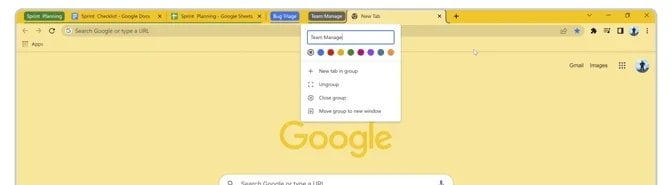
Nabídka skupiny obsahuje také volbu pro její zavření. Související karty tak mohou z lišty na čas zmizet.
Pokud vás víc než počet karet trápí nečitelné názvy, zkuste jejich svislé uspořádání. Pravým tlačítkem na volném místě lišty otevřete nabídku a vyberte Zobrazit karty svisle. Seznam se přesune na stranu a jeho šířku lze upravit.
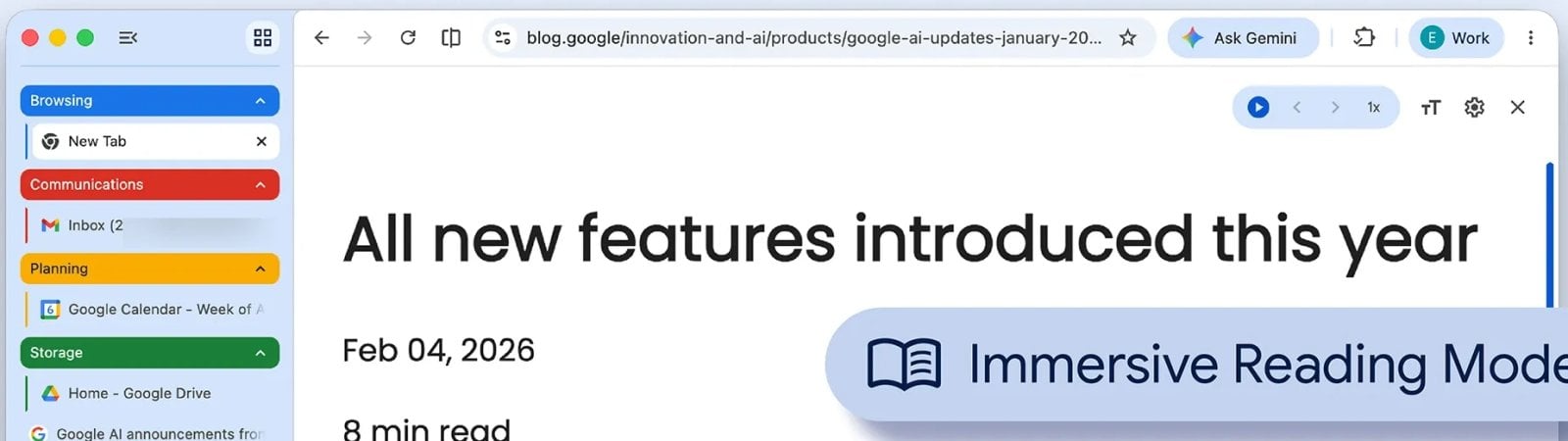
Svislý panel nechává více místa pro názvy karet a přehledně odděluje jejich skupiny.
Při samotném porovnávání dvou výrobků se zase hodí rozdělené zobrazení. Nechte první stránku aktivní, na kartu s druhou klikněte pravým tlačítkem a vyberte Nové rozdělené zobrazení s aktuální kartou. Obě stránky se zobrazí vedle sebe v jednom okně. U odkazu můžete rovnou zvolit jeho otevření v rozděleném zobrazení, takže například návod zůstane vedle stránky, na které podle něj pracujete.
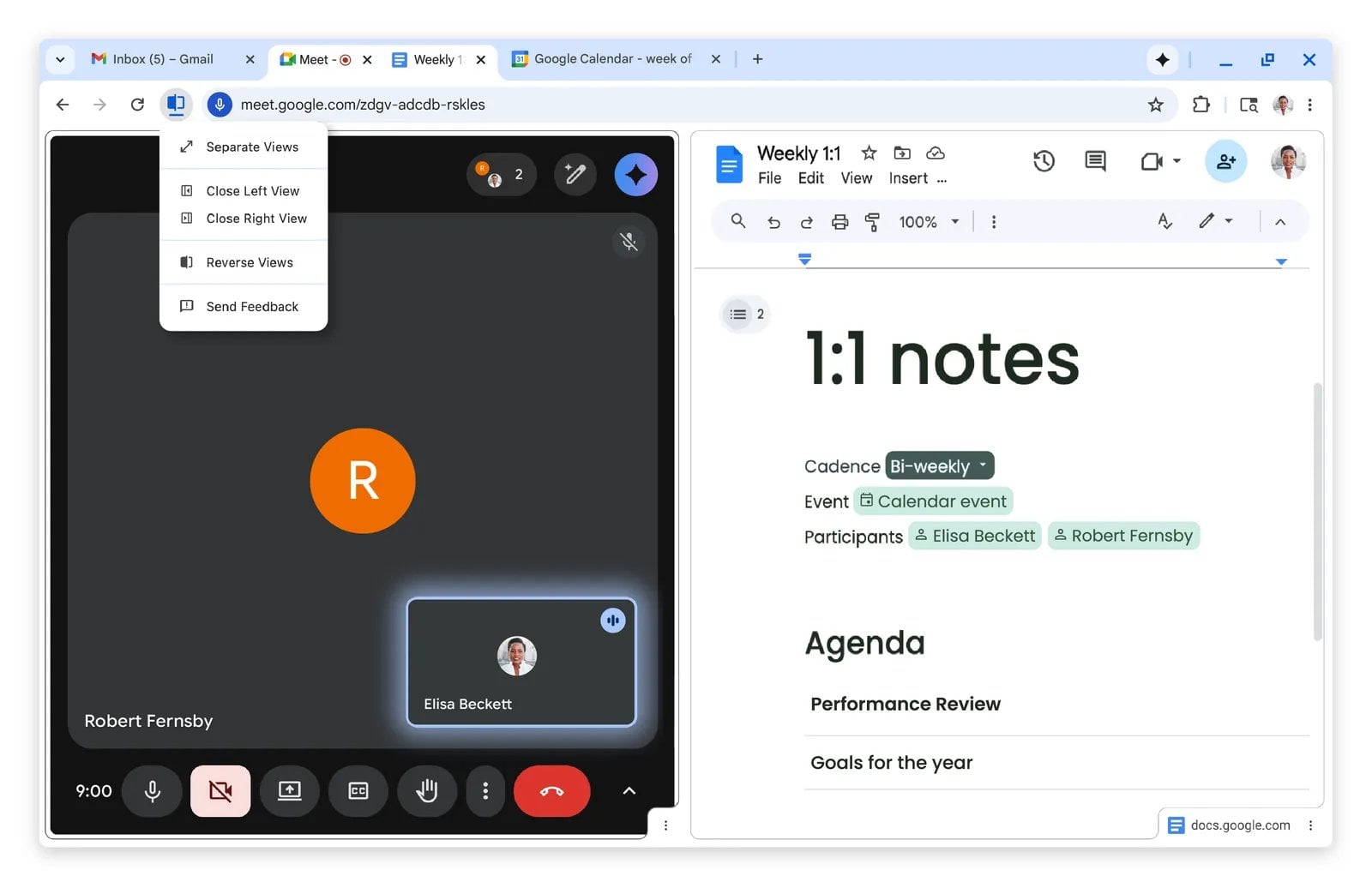
Rozdělené zobrazení v ukázce Googlu: videohovor zůstává vedle poznámek.
Adresní řádek a tlačítko Zpět patří právě té stránce, která je aktivní; poznáte ji podle výraznějšího ohraničení. Kliknutím do druhé části se ovládání přepne na ni. Přes ikonu rozděleného zobrazení lze stránky znovu oddělit do běžných karet.
3. Šetřete paměť bez zavírání karet
I ve sbalené skupině mohou otevřené karty zabírat paměť. Otevřete Nastavení → Výkon a zapněte Spořič paměti. Chrome pak může nepoužívané karty deaktivovat. Tím uvolní paměť, a když se ke kartě vrátíte, stránku znovu načte. V doporučeném režimu Vyvážené čeká Chrome s deaktivací déle než v maximálním.
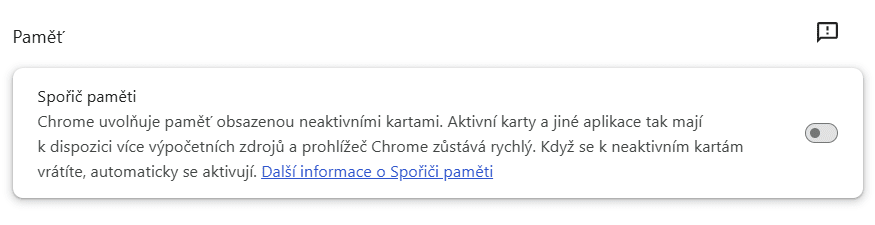
V nastavení Výkon rozhodnete, zda Chrome může uvolňovat paměť neaktivních karet.
Webovou aplikaci, která má zůstat aktivní, můžete ve stejné části nastavení ze spoření vyjmout. Deaktivaci karty mohou zabránit také přehrávaný zvuk, videohovor nebo rozpracovaný formulář.
Na notebooku s Windows je vedle toho k dispozici Spořič energie. Při provozu na baterii omezuje část činností na pozadí a vizuálních efektů; nastavit ho lze i pro nízký stav nabití. Tato omezení se mohou projevit na plynulosti videa či hry.
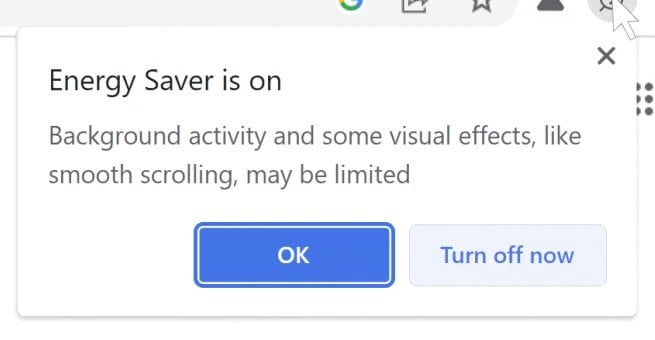
Při zapnutí Spořiče energie Chrome upozorní na omezení části práce na pozadí a vizuálních efektů.
Když se prohlížeč náhle zadrhává, pomůže zjistit, která úloha zabírá nejvíc paměti. V nabídce se třemi tečkami otevřete Další nástroje → Správce úloh a úlohy podle paměti seřaďte. Nepotřebnou úlohu lze ukončit samostatně, její neuložená data tím ale zmizí.
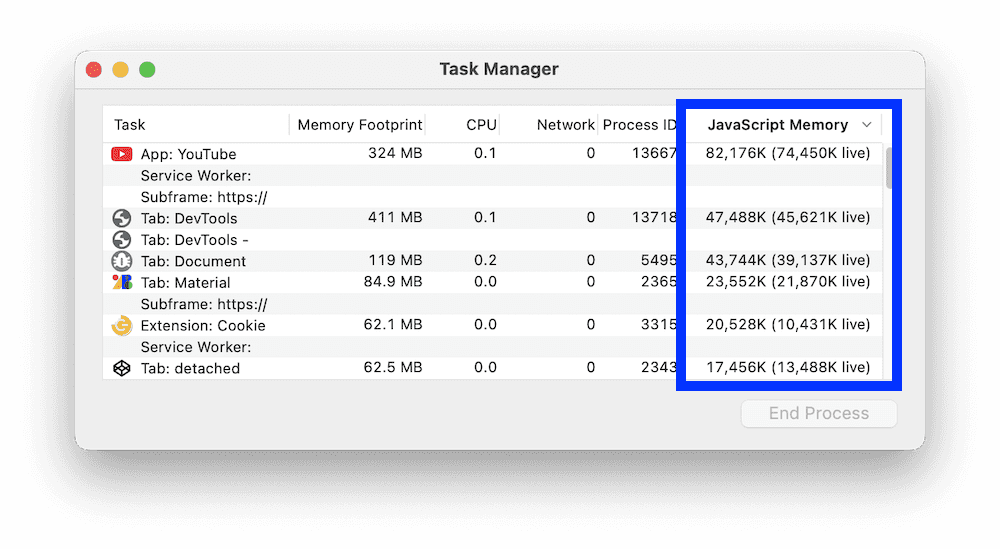
Správce úloh pomůže zjistit, která karta nebo rozšíření bere prohlížeči nejvíc paměti.
4. Smažte data jen vybraného webu
Když nefunguje přihlášení nebo si stránka stále pamatuje chybnou volbu, častá rada zní „smaž cookies“. Chrome ale umí odstranit data jediného webu. V nastavení otevřete Ochrana soukromí a zabezpečení → Soubory cookie třetích stran a přejděte na přehled všech dat webů a oprávnění. Vyhledejte konkrétní doménu a smažte její data.
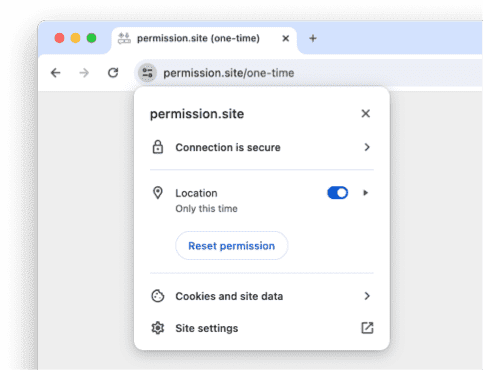
Nabídka u adresy vede k datům a oprávněním právě otevřeného webu.
Ostatních webů se tento zásah nedotkne. U vybrané služby ale přijdete o uložené přihlášení, místní předvolby a další data v prohlížeči. Pokud v ní máte rozpracovaný dokument, změny se musejí nejdřív uložit na server; případně si stáhněte jeho kopii.
Stejně cíleně lze napravit i omylem povolená oznámení nebo zablokovaný mikrofon. U otevřeného webu klikněte na ikonu vlevo od adresy a přejděte do jeho nastavení. Změníte konkrétní oprávnění pouze pro tento web.
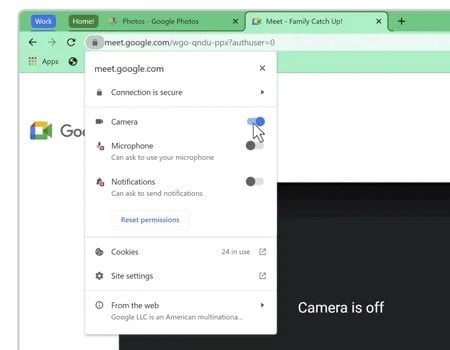
Kamera, mikrofon a oznámení mají v nabídce webu vlastní nastavení.
U jednorázového videohovoru navíc můžete při žádosti o kameru či mikrofon zvolit jednorázové povolení, které platí jen pro aktuální návštěvu. Při další návštěvě se web zeptá znovu.
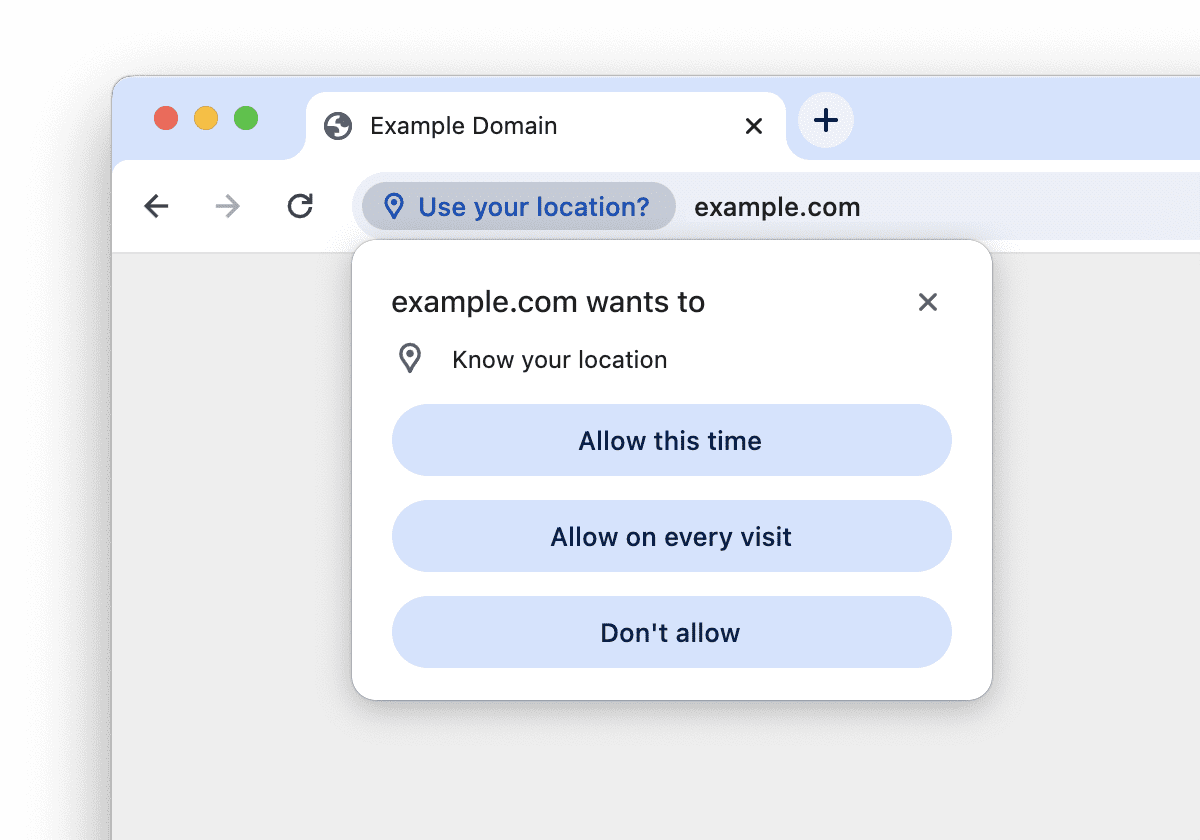
Na ukázce Googlu žádá web o polohu. Volba Allow this time mu ji zpřístupní jen pro aktuální návštěvu.
5. Z dlouhé stránky si vezměte text, z textu přesný odkaz
U článku obklopeného reklamami, videi či dalšími upoutávkami zkuste režim čtení. Pravým tlačítkem na stránce vyberte Otevřít v režimu čtení. Chrome zobrazí hlavně text článku v samostatném zobrazení, kde si upravíte velikost písma, řádkování i barevný motiv. Okolní reklamy v něm obvykle zmizí; původní stránku to nemění. V nastavení režimu čtení můžete přepnout mezi celostránkovým zobrazením a bočním panelem. K dispozici je také předčítání s volbou hlasu a rychlosti.
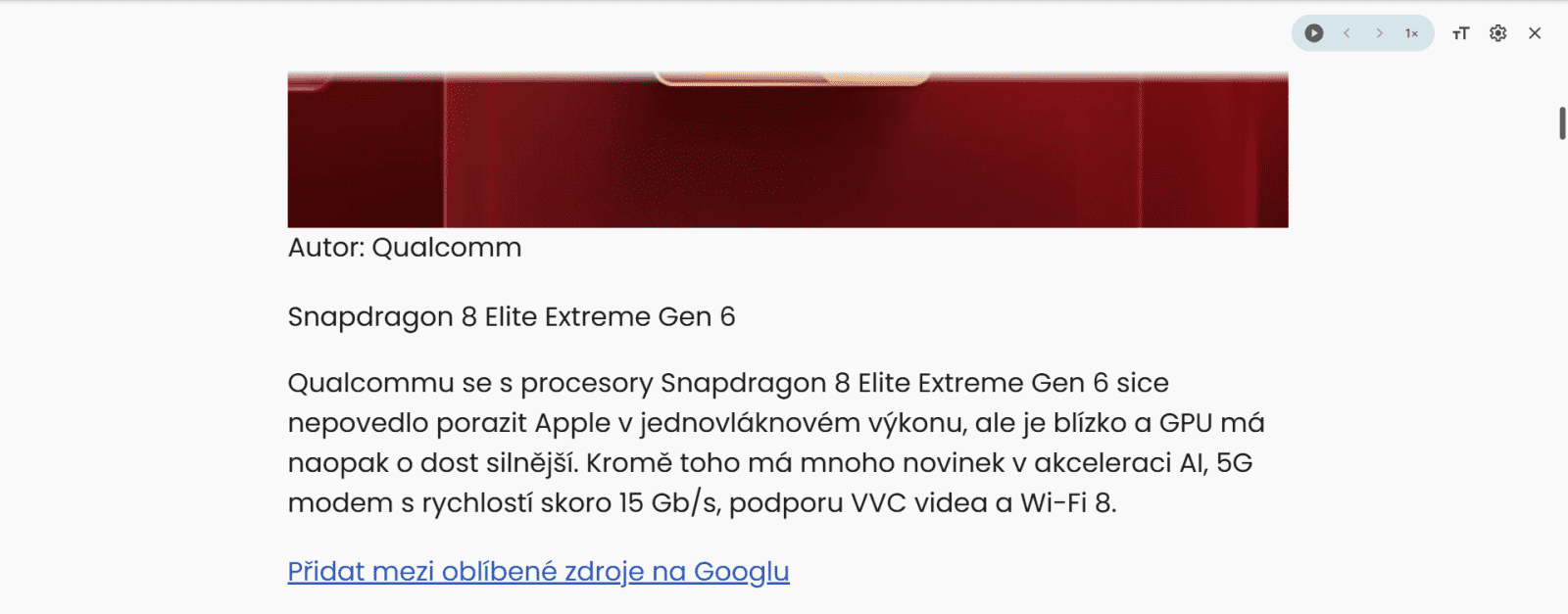
Článek Cnews v režimu čtení: text má víc místa a ovládání předčítání zůstává nahoře.
Režim čtení se hodí hlavně pro souvislé články. U diskusních fór, formulářů nebo interaktivních stránek nemusí obsah převzít správně. Pokud v něm požadovaná pasáž chybí, zkuste ji označit na původní stránce. To může Chromu pomoci zobrazit právě vybraný text.
Někdy ale chcete z dlouhého článku sdílet jen jednu větu, třeba schovanou hluboko v textu. Označte ji na původní stránce, klikněte pravým tlačítkem a vyberte Kopírovat odkaz na zvýraznění. Příjemci se v prohlížeči, který tuto funkci podporuje, otevře stránka přímo u vybraného textu. Odpadne dovětek „sjeď asi do dvou třetin, pod ten druhý obrázek“.
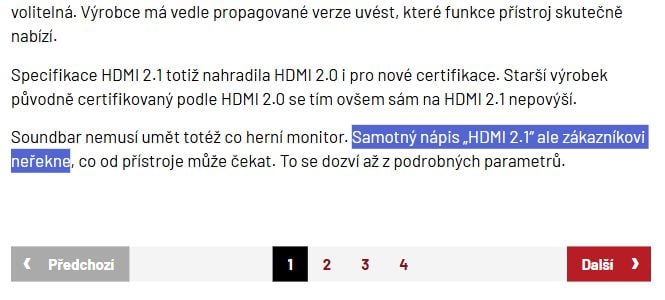
Odkaz na konkrétní pasáž začíná označením textu na původní stránce, zde v článku Cnews o HDMI.
Na přesný odstavec návodu nebo podmínky nabídky tak ukážete bez dalšího vysvětlování. Pokud je volba neaktivní, Chrome pro daný výběr odkaz na text vytvořit neumí. Odkaz vede na původní web; neposílá uloženou kopii stránky.
6. Snímek celé stránky se skrývá ve vývojářských nástrojích
Odkaz je vhodný, když chcete sdílet živou stránku. Pokud potřebujete zachytit její vzhled, běžný snímek obrazovky skončí u spodního okraje monitoru. Chrome přitom umí pořídit i snímek celé stránky. Jen tuto funkci schoval mezi nástroje pro vývojáře.
Nejdřív otevřete vývojářské nástroje přes Další nástroje → Nástroje pro vývojáře. Potom s aktivním panelem nástrojů stiskněte Ctrl + Shift + P. Otevře se nabídka příkazů, do které napište snímek. Vyberte Pořídit snímek celé stránky. Výsledkem bude obrázek zahrnující také obsah pod aktuálně viditelnou částí. Zachytit lze i vybranou oblast.
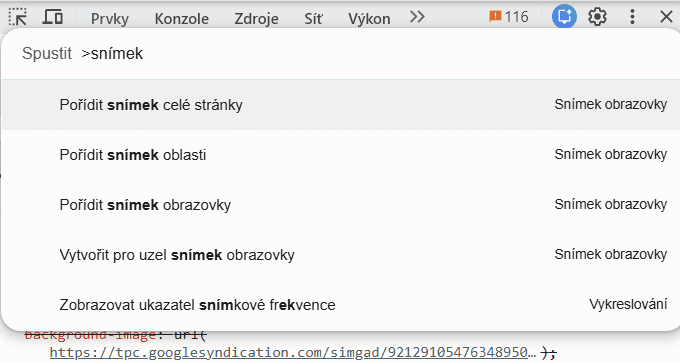
V českých DevTools stačí v nabídce příkazů vyhledat „snímek“; volba pro celou stránku je nahoře.
U dlouhých stránek se vyplatí nejdřív projít obsah, aby se načetly i obrázky níže. Pokud web průběžně přidává další části, může výsledný snímek vypadat jinak, než čekáte. Otevřete ho a podívejte se, jestli zachytil vše potřebné, třeba celou porovnávací tabulku.
7. A co opravdu tajná nabídka chrome://flags?
Na adrese chrome://flags Chrome zpřístupňuje experimentální funkce mimo běžné nastavení. Vedle drobných změn vzhledu tu najdete zásahy do vykreslování stránek nebo chování při stahování.
V horním vyhledávacím poli zkuste zadat Auto Dark Mode for Web Contents. Můžete jej zapnout, vypnout nebo ponechat ve výchozím stavu. Výchozí volba neznamená, že je funkce vypnutá; rozhodnutí nechává na Chromu. Pokud tmavý režim zapnete, prohlížeč si vyžádá opětovné spuštění. Otevřené formuláře a dokumenty je proto lepší nejprve dokončit.
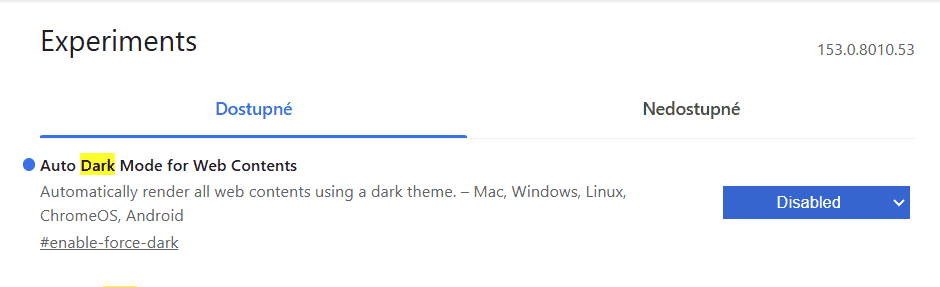
Ve flags se tmavý vzhled webů skrývá pod názvem Auto Dark Mode for Web Contents (snímek z Chromu 153).
Po novém spuštění se Chrome pokusí převést světlé weby do tmavého vzhledu, i když jej samy nenabízejí. Na některých stránkách však mohou barvy nebo obrázky vypadat zvláštně. Picture-in-Picture Mute Control zase přidá tlačítko pro ztlumení do malého plovoucího okna s videem.
Jestli se díky Parallel downloading něco urychlilo, pouhým pohledem na stránku nepoznáte. Chrome může vhodný soubor stahovat po několika částech souběžně, ale záleží také na tom, co umožňuje server. Zapnutý přepínač proto sám o sobě neznamená rychlejší stahování.
Když se po zapnutí tmavého vzhledu rozhodí barvy, víte, který přepínač za tím stojí. Po deseti změnách najednou už těžko zjistíte, co způsobilo třeba potíže s videem. Konkrétní položku můžete vrátit do výchozího stavu a Chrome znovu spustit. Na stránce je i tlačítko pro obnovení všech přepínačů najednou. Ručně vynucené nastavení totiž zůstává uložené i po dalším spuštění prohlížeče.
Seznam flags se navíc mění. Řada experimentů má už při vzniku určenou verzi, po které je Chrome z nabídky odstraní. Funkce ze staršího návodu se tak mohla přesunout do běžného nastavení, změnit podobu nebo z Chromu zmizet.

Když potřebujete zjistit, jakou verzi Chromu vlastně používáte, napište do adresního řádku chrome://version. Stránka ukáže také cestu k profilu a parametry, se kterými se prohlížeč spustil.
Za „tajnými funkcemi“ Chromu nestojí jedno skryté menu. Vyhledávání v kartách, režim čtení nebo snímek celé stránky už patří do jeho běžné výbavy, i když na ně člověk při každodenním prohlížení nemusí narazit. Flags naproti tomu obsahují funkce, které Chrome teprve zkouší a které v něm nemusejí zůstat.


 ČLÁNKY DO MAILU