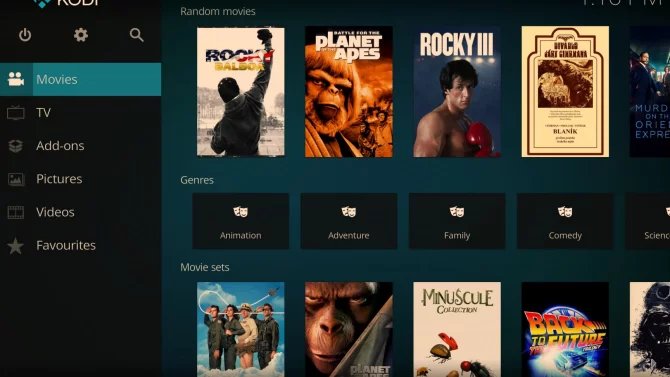
Příběh Kodi začal v roce 2002, kdy vznikl jako součást konzole Xbox, odtud i původní název XBMP (XBox Media Player), později XBMC. Kodi dnes existuje v mnoha verzích pro většinu platforem, ale bohužel jej často nedostanete tam, kde by měl být především – na televizoru.
Co se dozvíte v článku
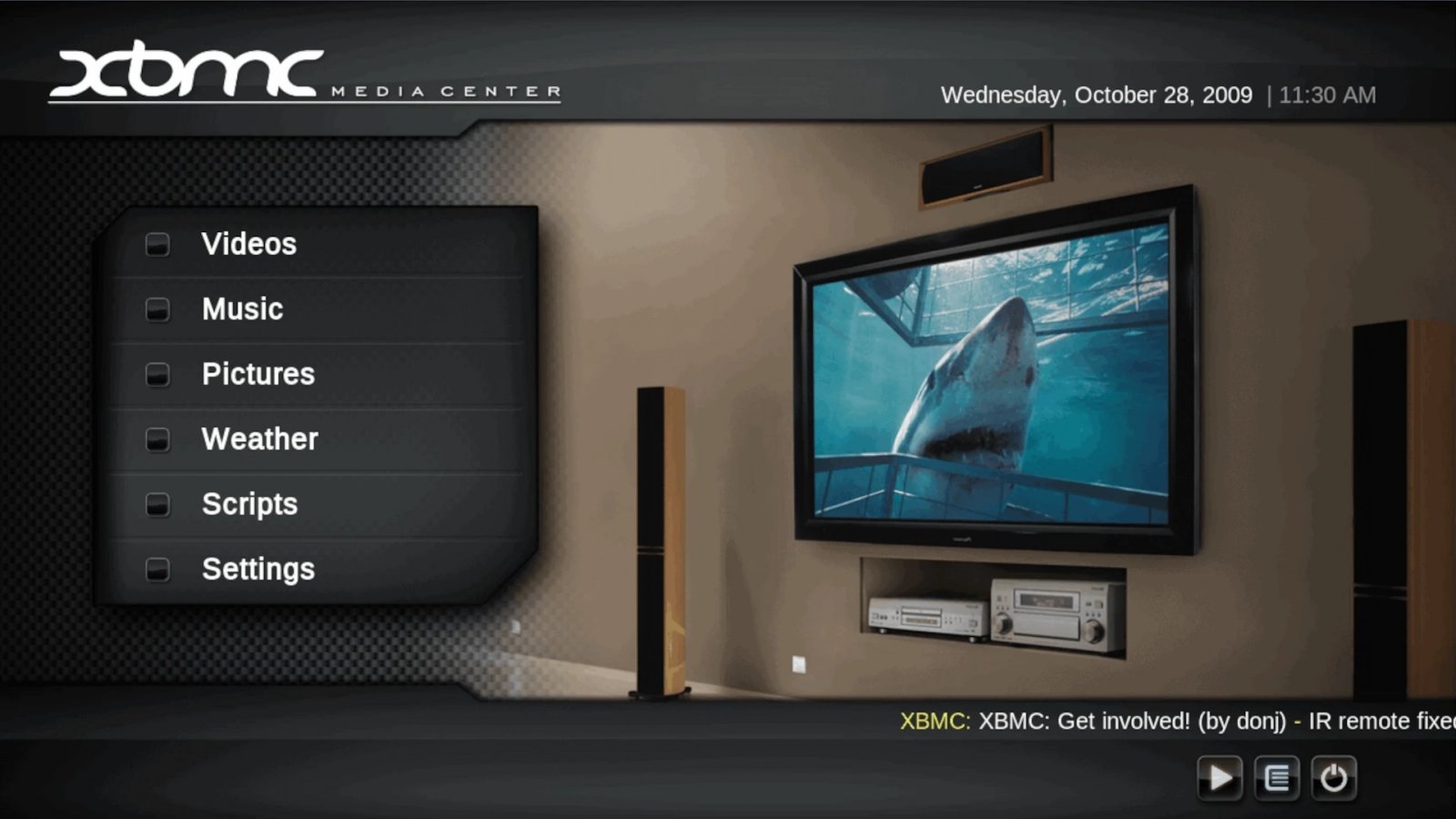
Stará verze Kodi (XBMC) |
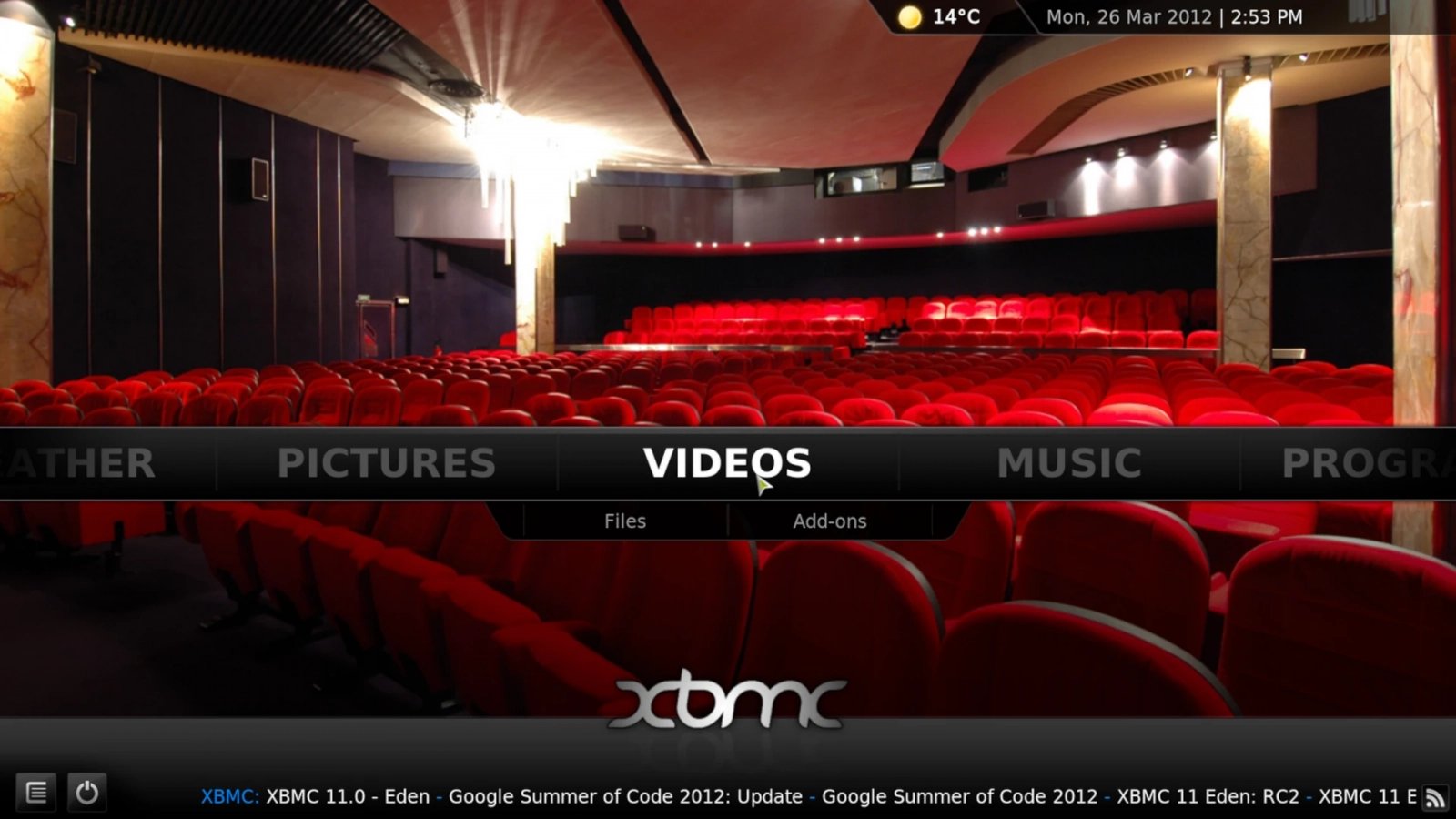
Stará verze Kodi (XBMC) |
Jako aplikace je na velkých obrazovkách dostupná pouze na Google Play, takže vlastníci Samsungu či většiny Panasoniců mají smůlu. Důvodem je zřejmě jeho kontroverznost – výrobci televizorů si nechtějí kazit byznys. Philips či Sony (ale také TCL a další) jsou díky Androidu z obliga, systém patří Googlu. Aplikace pro Google TV nemohou příliš ovlivnit, a mírně alibisticky mohou dokonce Kodi uvádět jako svou konkurenční výhodu.
Nenajdete jej ani v obchodu LG, ovšem pro webOS již zhruba rok existuje cesta, jak jej do televizoru i tak dostat (počkejte si na konec článku). Pro ostatní značky je potřeba pořídit externí multimediální přehrávač – pokud se nedíváte na cenu, nejlepší je Shield TV od Nvidie, ale můžete koupit i levnější čínskou krabičku. Dnes již běžně podporují i standardy 4K a H.265 HEVC.
První spuštění
Kodi je vcelku univerzální aplikace, aktuálně ve verzi 21.2 (kódové jméno Omega). Kromě filmů a seriálů ji můžete používat jako multimediální centrum i pro přehrávání hudby, zobrazování obrázků, aktuálního počasí a obsahuje i hry.
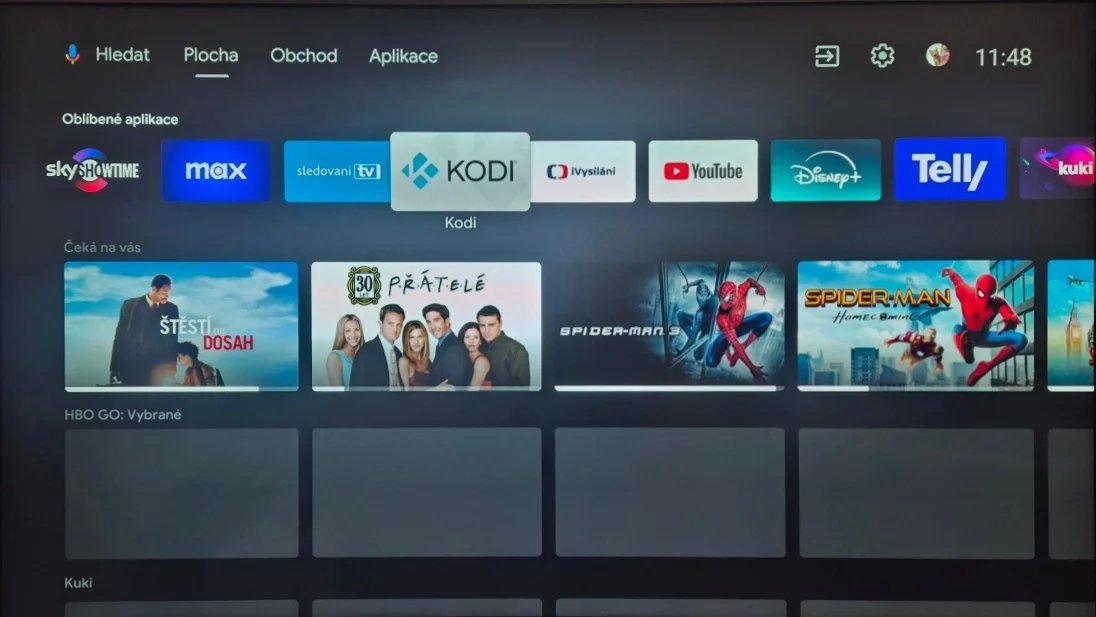
Televizor s nainstalovanou aplikací Kodi |
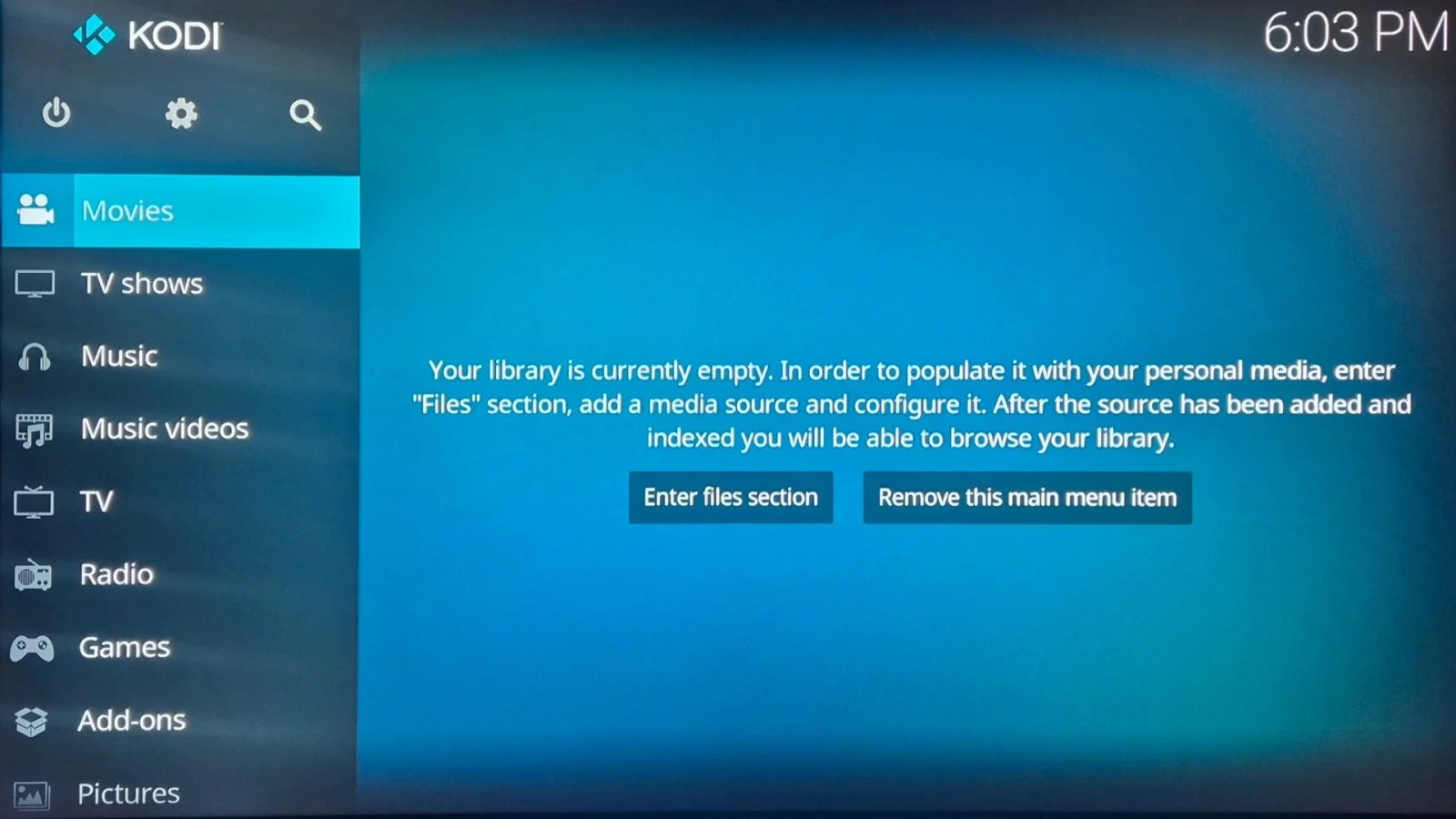
Takto vypadá Kodi po prvním spuštění |
Pokud má být hlavně na video, pro zpřehlednění lze většinu těchto funkcí z hlavní nabídky odebrat. To je také první, co u nové instalace dělám. Pokud si nějakou položku z hlavní obrazovky odeberete omylem, vrátíte ji přes Settings / Interface / Skin / Configure Skin / Main Menu Items. Kodi si samozřejmě můžete přepnout do češtiny přes Settings / Interface / Regional.
Přehrávač by tedy v televizoru byl, teď ještě nějaká ta videa. Osobně mám jako zdroj médií síťové úložiště NAS, ale může to být vzdálená složka na počítači nebo klidně externí disk v televizoru. V nabídce je celá řada síťových protokolů.
Přidání médií
Nemělo by smysl využívat velmi omezené DLNA, síťovou složku přidávám přes protokol Samba ručním zadáním parametrů (není to nic těžkého). V mém případě tedy zadám síťové jméno NASu, název sdílené složky s videi, jméno a heslo k úložišti. Přihlašovací údaje je vhodné použít jiné než ty administrátorské k NASu. Vytvořil jsem pro tento případ nový účet pro televizor s oprávněními, která nemohou média smazat, ale jinak k nim mají plný přístup.
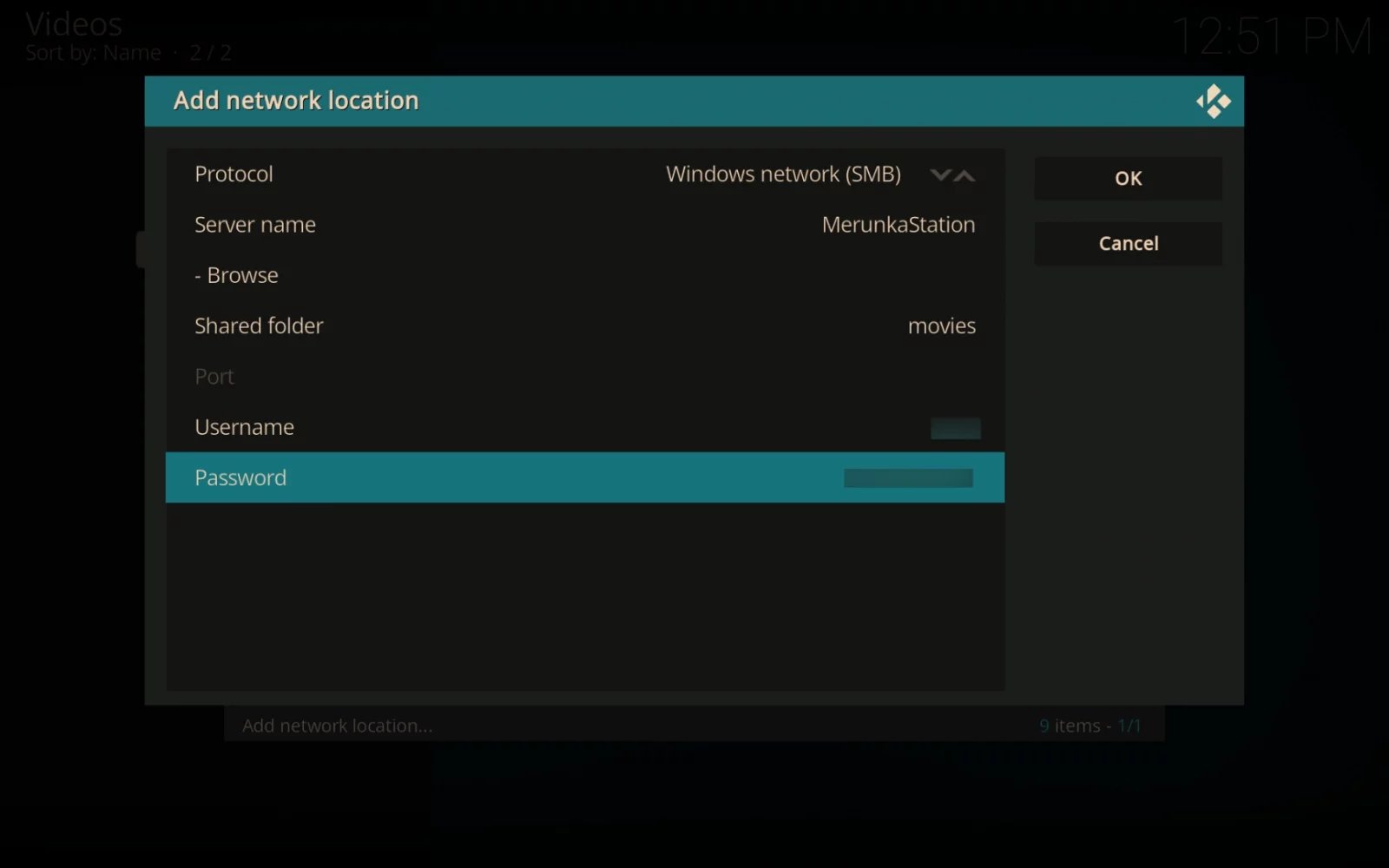
Přidání síťové složky s médii |
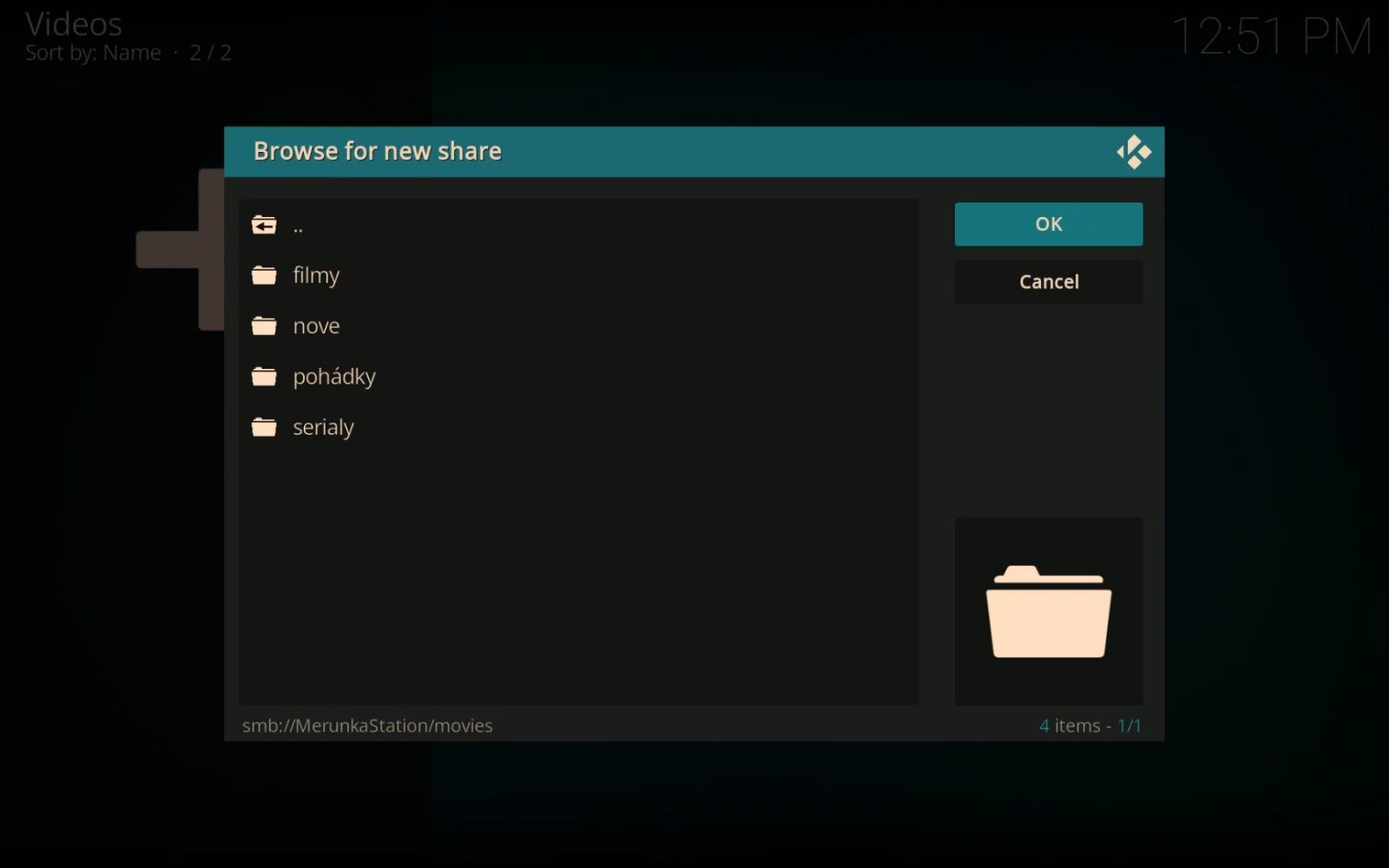
Přidání síťové složky s médii |
Je dobré mít ve složkách pořádek
Síťová složka s médii obsahuje filmy i seriály, je však dobré je v Kodi odlišit, ať je v jejich zobrazení pořádek. Knihovna Kodi totiž správně zobrazuje filmy jiným stylem než seriály. Síťových složek můžete přidat více, ale úplně stačí, když v jedné máte filmy a seriály v samostatných podsložkách.
Těmto podsložkám pak na Kodi nastavíte typ obsahu. Vyberete složku s filmy a zvolíte „Movies“ (podržení OK a Set Content). Pro složku se seriály pak zvolíte „TV Shows“ a je to. Kodi poté bude několik minut chroustat data a vytvářet novou knihovnu.
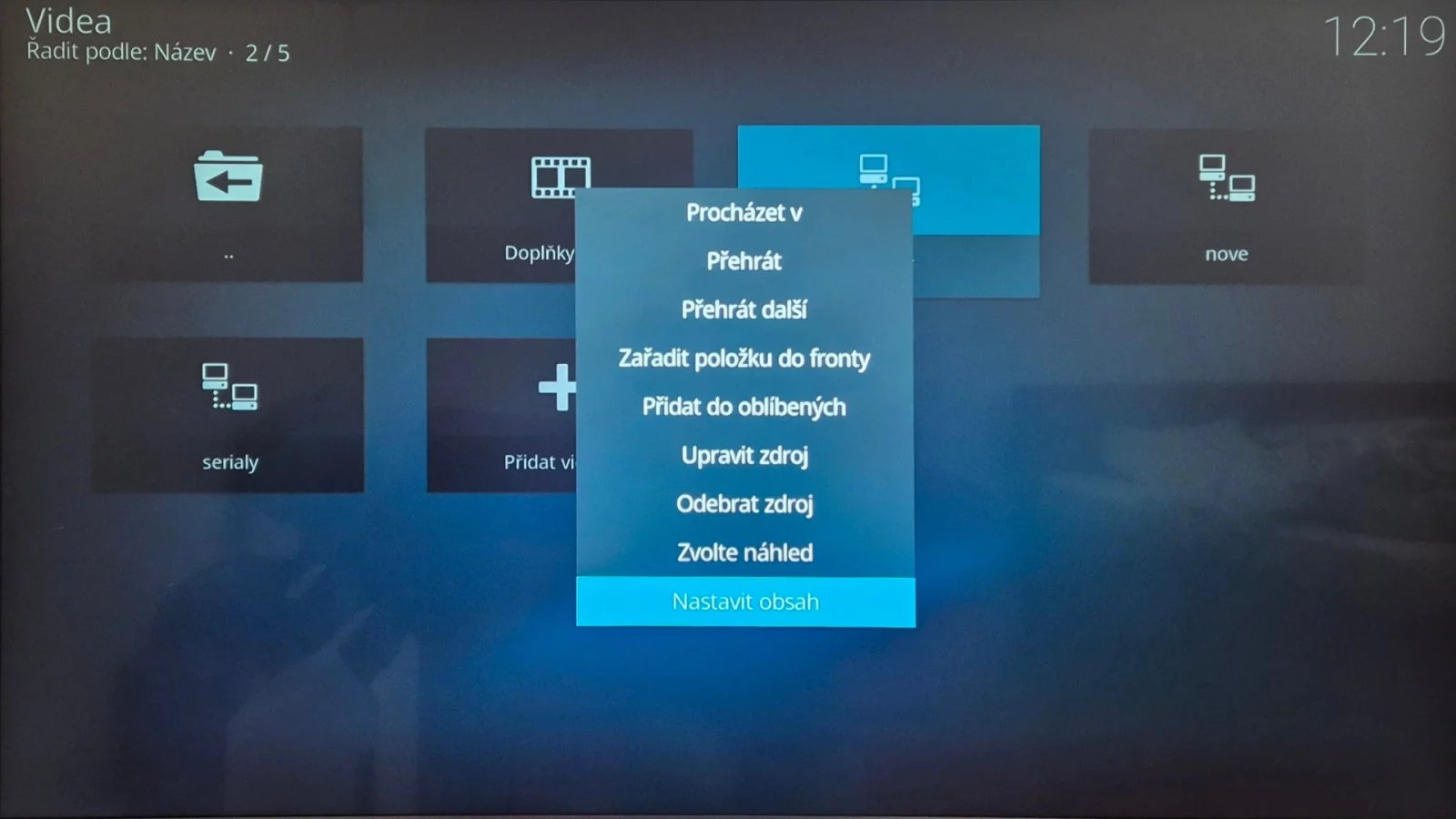
Nastavení knihovny |
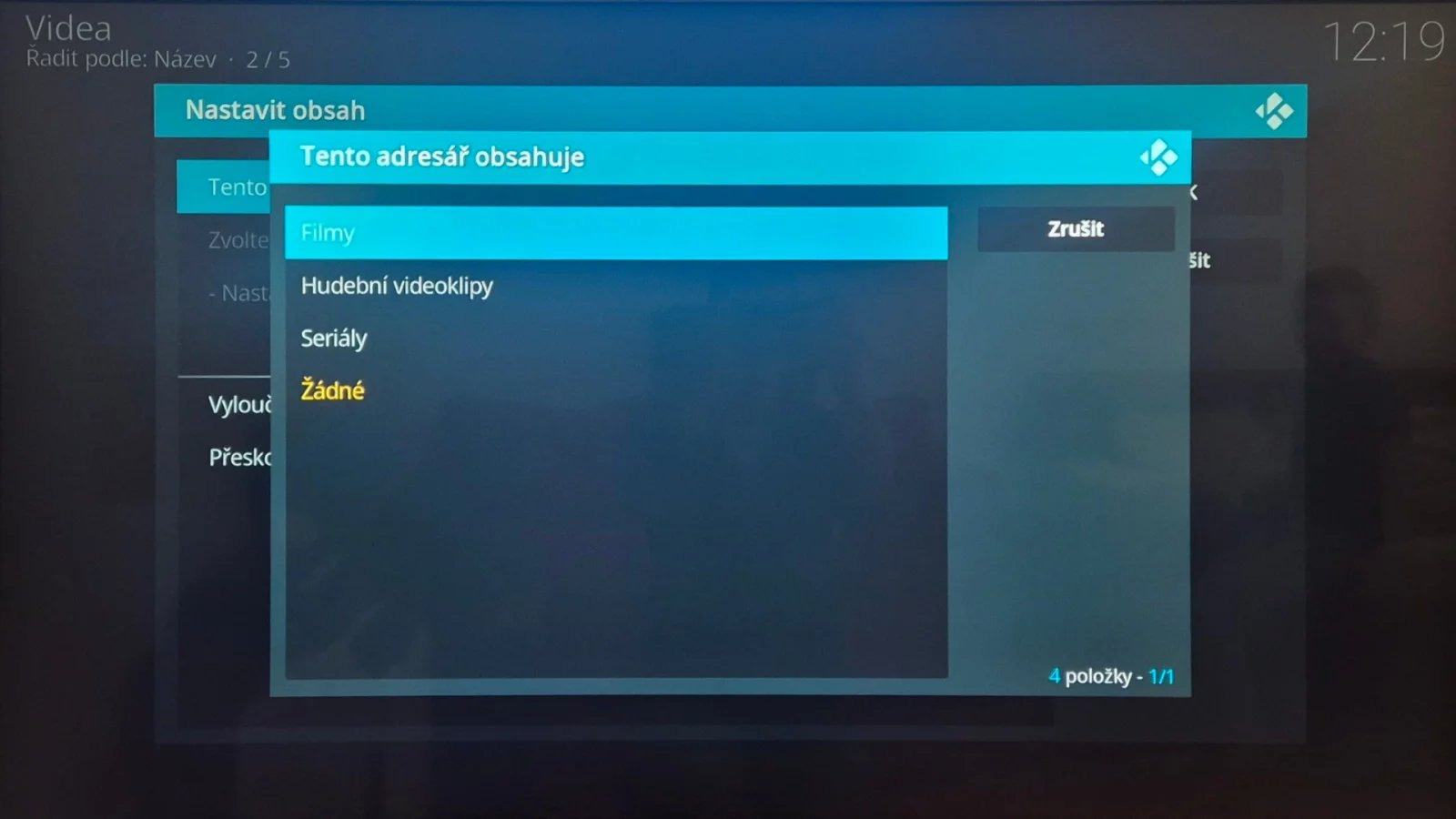
Nastavení knihovny |
Bez tohoto postupu byste samozřejmě mohli média přehrávat stylem vybírání ze správce souborů. Knihovna však zobrazí náhledy (fanart), umí seskupit seriály do sérií a vícedílné filmy dá také k sobě. Zkrátka se výsledný zážitek mnohem více podobá tomu ze streamovacích služeb.
Nastavení je tu opravdu mnoho, ale už v této fázi máte na televizoru hotový výborný přehrávač vašich médií. Práce s titulky a časovými stopami je zde příkladná.
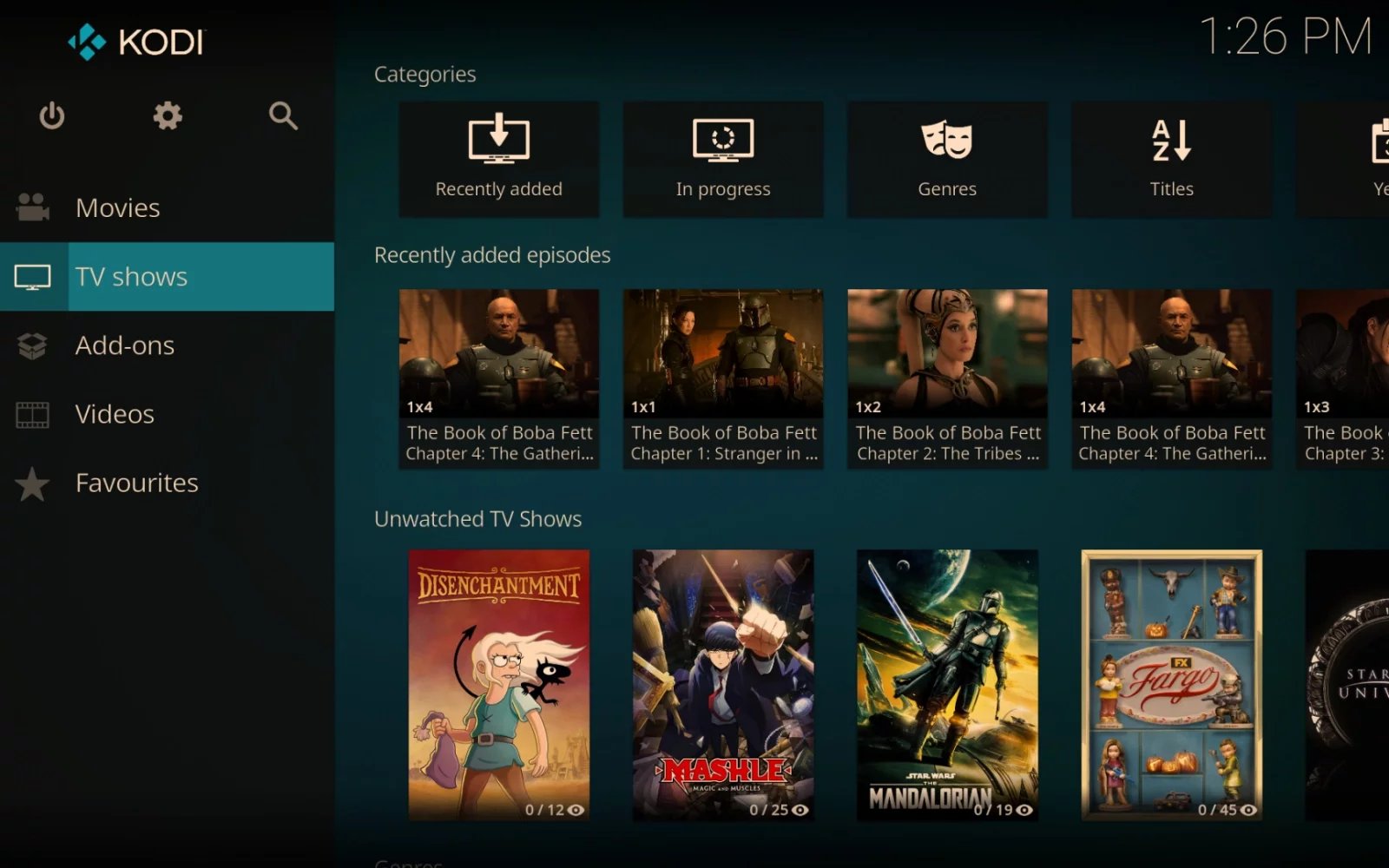
Takto může vypadat Kodi |
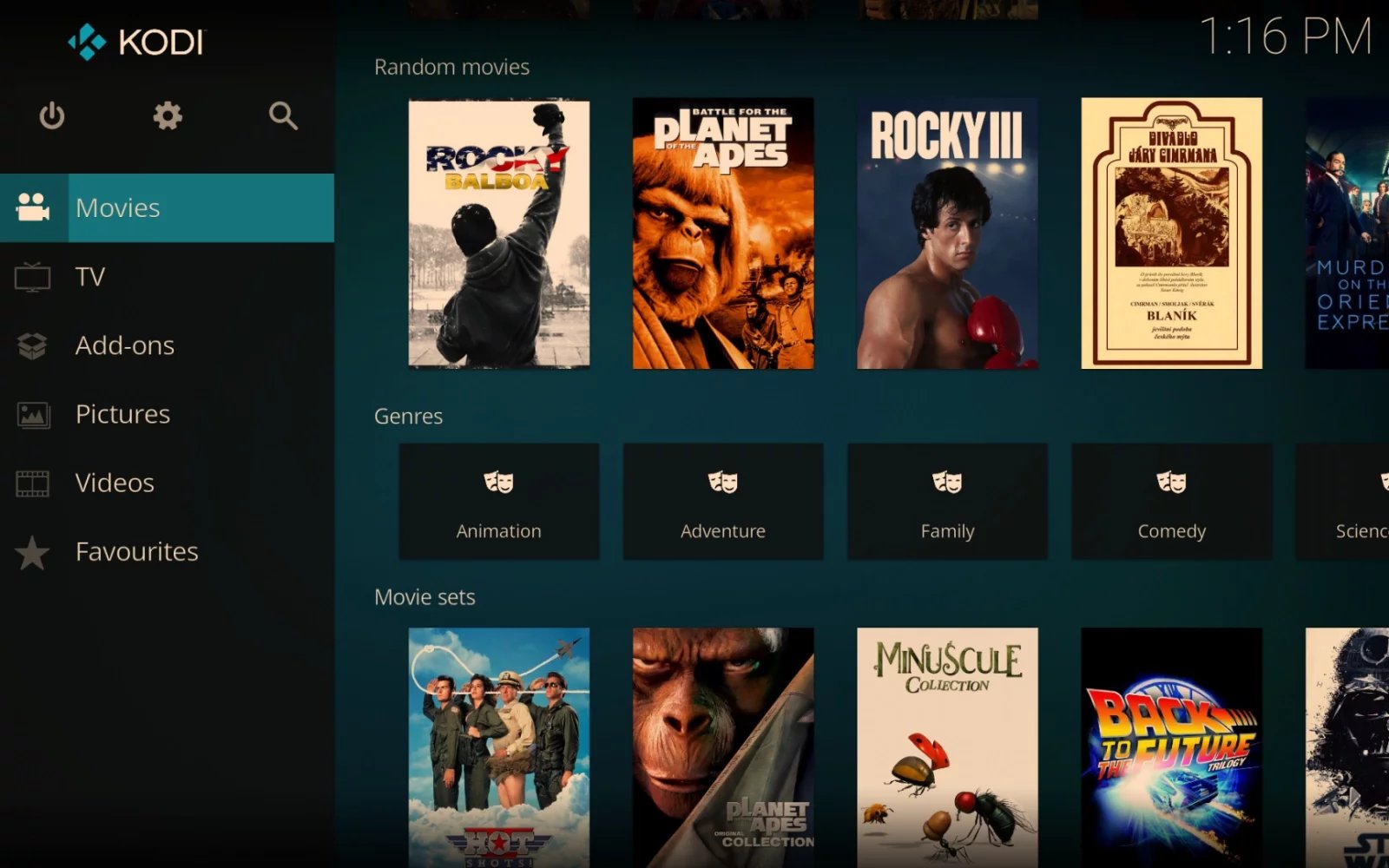
Takto může vypadat Kodi |
Pokud se vám v rozhraní něco nelíbí, s velkou pravděpodobností to půjde upravit. Ať už jde o podrobné nastavení zobrazování titulků, styl přehrávání… bylo by toho na celou knihu. Možnosti přizpůsobení jsou u Kodi velké, můžete si stáhnout jiný skin a zcela změnit vzhled aplikace. Ale ten standardní (Estuary) je povedený. Ovládat jej můžete kromě dálkového ovladače i smartphonem přes oficiální aplikaci nebo přes o něco lepší neoficiální aplikaci Yatse.
Je to legální?
Kodi bylo často synonymem pirátských videí, ale samotný software za to nemůže. Je vyvíjen jako open-source a umožňuje mimo jiné přehrávání filmů a seriálů. Neřeší ovšem jejich legálnost či nelegálnost a umožňuje instalaci doplňků (add-ons), která již mohou autorská práva porušovat. Je tedy trnem v oku mnoha společnostem.
Pro účel článku samozřejmě předpokládáme, že Kodi budete využívat pro filmy či seriály, které máte v jiné podobě (například DVD) zakoupeny. Jen zkrátka pro jejich sledování volíte pohodlnější cestu. Samotný Kodi není pirátský software, jen pirátství nijak nebrání.
Doplňky
Důležitou součástí Kodi jsou Doplňky (Add-Ons). Ty se instalují z repozitáře podobně jako u Linuxu. Zajímavým doplňkem může třeba být OpenSubtitles, který vám umí automaticky najít a stáhnout titulky k filmu (pozor, i titulky mohou porušovat autorská práva). Pro tento úkon lze mít v Kodi i více služeb včetně českého Titulky.com, jen je někdy nutné se podívat i mimo repozitář a stáhnout doplněk přímo z webu.
Udělejte z Kodi výchozí prostředí vašeho Smart TV
Hlavní obrazovka Kodi tedy v tomto okamžiku obsahuje Filmy, Seriály a dole položku Oblíbené. Do té si můžete přidat kromě jiného odkazy na další aplikace z vašeho televizoru. Lze to udělat jednoduše přes položku Add-Ons.
Pokud tedy televizní Android, respektive Google TV využíváte jen na spouštění Netflixu či YouTube a jeho samotné prostředí vám nijak zvlášť nevyhovuje, můžete jej zcela vypustit. Další aplikace spustíte přímo z Kodi a Google TV (se všemi nechtěnými doporučovacími algoritmy) zůstane běžet jen na pozadí. Stejně tak obráceně lze přidat proužek s doporučenými médii z Kodi na plochu Google TV.
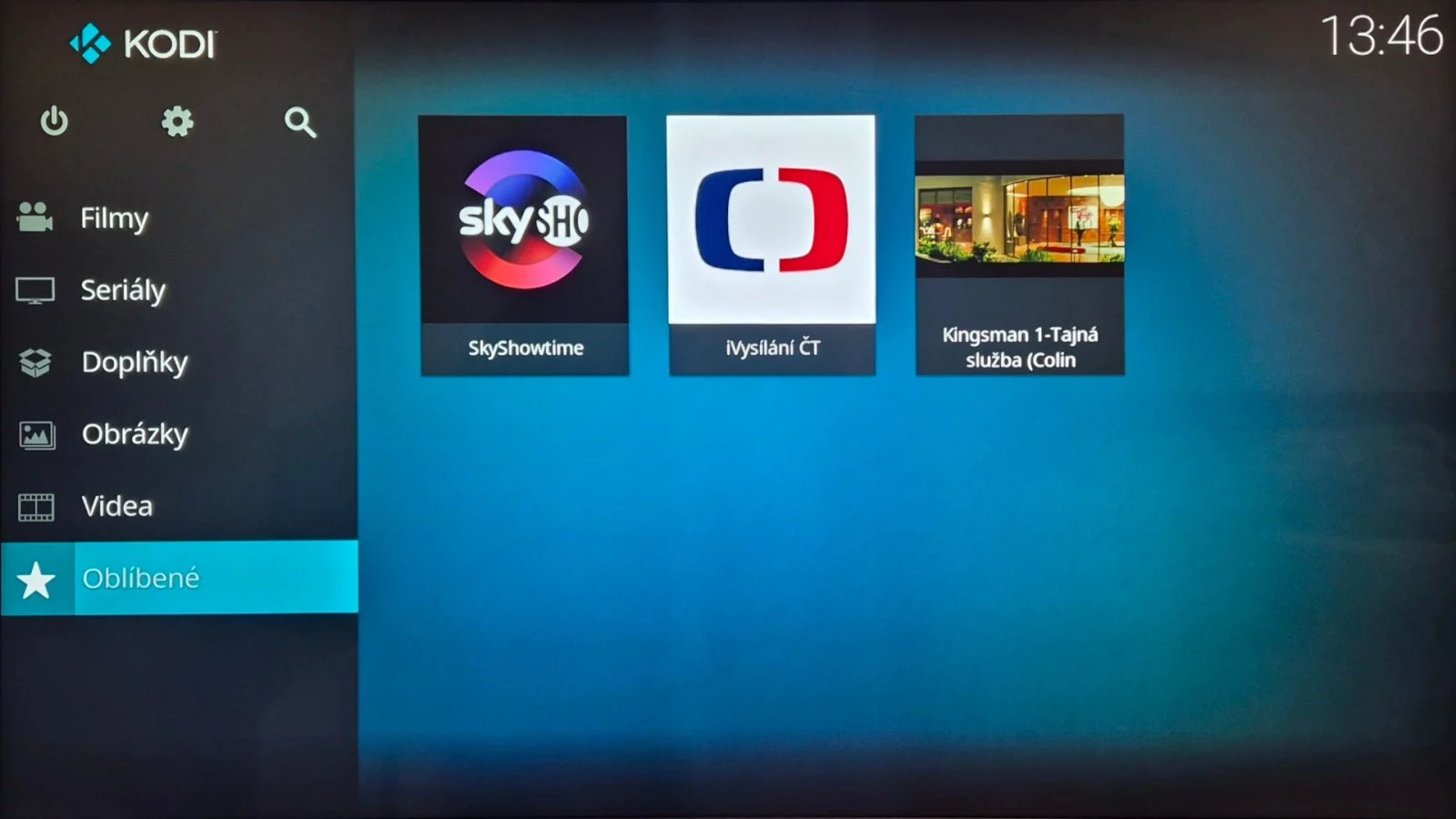
Z Kodi jdou spouštět i jiné aplikace televizoru
Jak dostat Kodi na LG webOS?
Kodi existuje od minulého roku i pro televizory LG se systémem webOS 4.0 a novějším. Nicméně na rozdíl od Android/Google TV jej nelze přímo stáhnout z obchodu. Pro instalaci využijete návod na webu Kodi.
Ve zkratce si ve webOS v televizoru aktivujete vývojářský účet, na počítači si stáhnete nástroj DevMode Manager a poté bude možné nainstalovat Kodi mimo obchod ze souboru IPK. Není to příliš intuitivní, proklikat se v systému LG až k aktivnímu účtu trvalo déle, než by muselo, ale podařilo se.
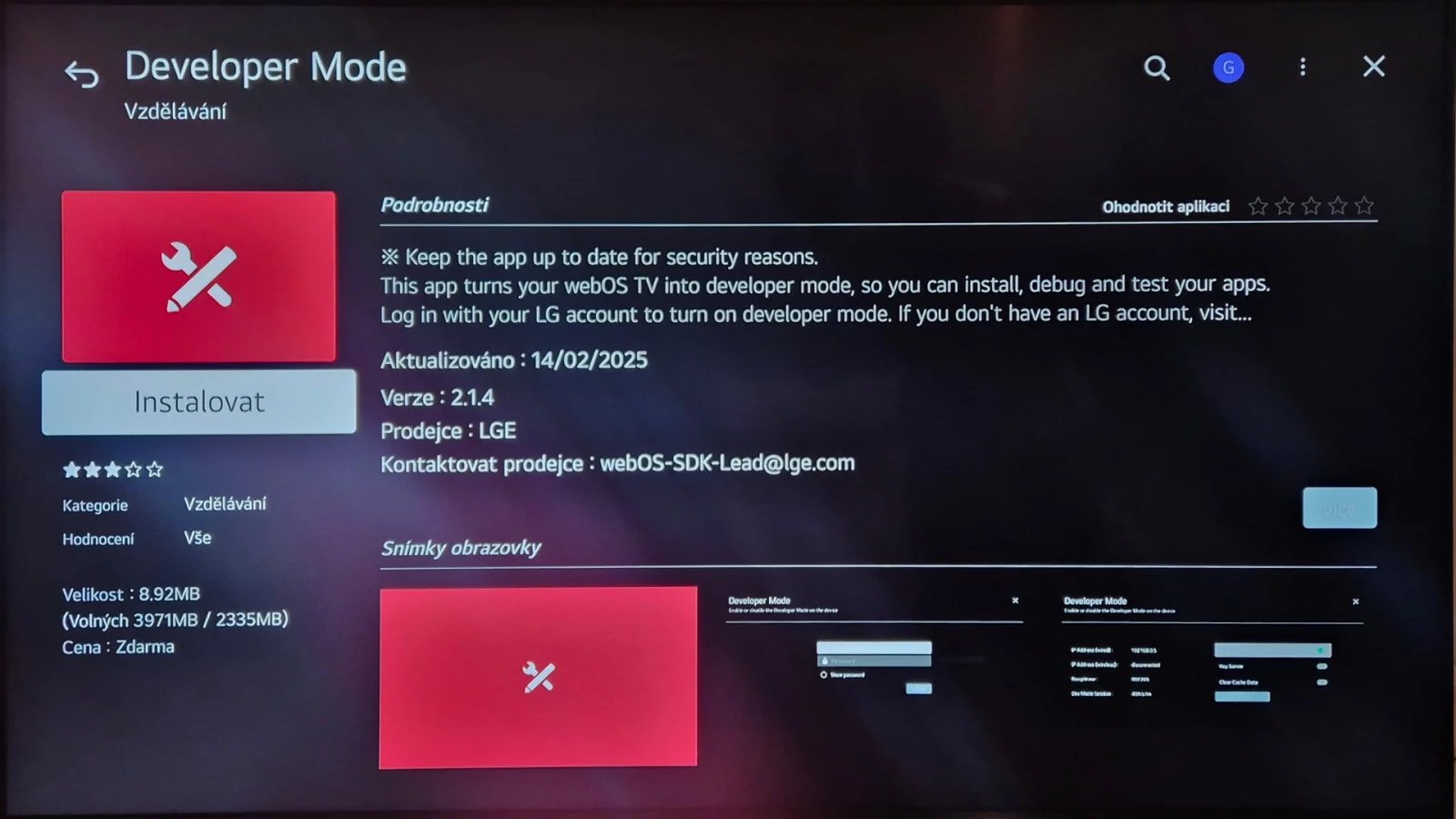
Na televizoru stáhnete aplikaci Developer Mode |
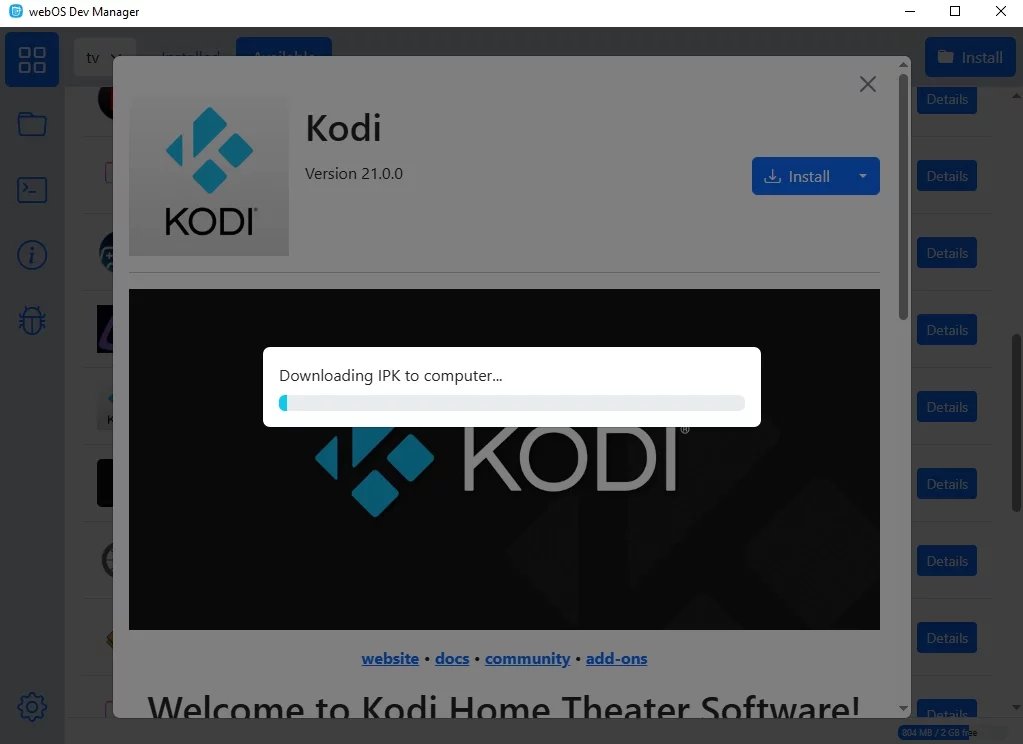
Na počítači aplikaci DevMode Manager |
Kodi si nainstalujte, když…
Pokud koukáte pouze na streamovací služby a filmy či seriály v počítači jsou pro vás už jen závan doby před Netflixem, Kodi smysl nemá. V opačném případě jej zkuste. Na počítači jsou i pohodlnější způsoby přehrávání médií, ale pro televizory neexistuje nic moc lepšího. Kodi je jedním z argumentů pro televizory s Google TV, byť za jiných okolností by vám třeba více vyhovoval Tizen.
























 ČLÁNKY DO MAILU