Všechny díly:
- Zabydlujeme Linux – 1. díl: Proč přejít z Windows a jak vybrat správnou distribuci
- Zabydlujeme Linux – 2. díl: Formátujeme disky a instalujeme dual-boot s Windows bez nervů
- Zabydlujeme Linux – 3. díl: Instalujeme písma a nastavujeme Firefox pro procházení webu
- Zabydlujeme Linux – 4. díl: Příručka hlavně pro psavce, aneb není QWERTZ jako QWERTZ
- Zabydlujeme Linux – 5. díl: Hraní bez Windows? Překvapivě dobré, ale drobné mouchy zůstávají
Instalace do dual-bootu
Vypněte Fast Startup ve Windows
Než se pustíte do instalace, ve Windows vypněte Fast Startup (česky Rychlé spuštění). Nastavení je schované pod možnostmi napájení, obrázkový návod k tomu naleznete zde. Tato funkce Windows namísto vypnutí provádí hibernaci systému, a ponechává souborové systémy ve „špinavém“ stavu, čímž znemožňuje jiným operačním systémům s nimi bezpečně pracovat. Vypnutím Rychlého spuštění vynutíte čisté vypnutí.
Secure Boot vypínat nemusíte
Funkce UEFI, která brání v bootování operačních systémů bez patřičného digitálního podpisu, byla v době svého vzniku v linuxové komunitě hojně diskutovaná. „Velké“ distribuce (jako Ubuntu, Fedora, openSUSE a jejich deriváty) už to ale dávno mají pořešené, takže Secure Boot v nastavení základní desky většinou vypínat nemusíte.
Lépe na samostatné SSD
Linux lze nainstalovat na stejný disk jako Windows. (V takovém případě se doporučuje instalovat Linux jako druhý.) Kdysi jsem takový dual-boot provozoval. Linux nainstaluje svůj zavaděč (bootloader) Grub, ve kterém si po zapnutí počítače vyberete, který operační systém chcete nastartovat. Můžete si i nastavit, že to ve výchozím stavu budou Windows.
Aktualizace Windows mají však nepěknou tendeci bootloader přepisovat, čímž znemožní bootování do Linuxu. To potom vyžaduje manuální opravu (přeinstalaci Grubu) pomocí live session nebo Super Grub2 Disku. Mě takhle kdysi vypekl upgrade z Windows 8.1 na 10. Ale děje se to stále, nejen při upgrade z Windows 10 na 11, ale i při velkých aktualizacích v rámci jedné verze. Rozhodně si tedy ušetříte starosti, když Linux nainstalujete na jiný disk. Ideálně samozřejmě SSD, klidně může být starší a pomalejší; samotný systém zabírá asi 20 GB.
Než nabootujete z instalačního flash disku, fyzicky odpojte všechny ostatní pevné disky v počítači. Zajistíte tak, že se zavaděč nainstaluje na ten správný disk. Ostatní pevné disky si po instalaci připojíte přes /etc/fstab.
Rozdělovat, nebo nerozdělovat?
Je poměrně běžnou praxí při instalaci rozdělovat disk na oddíly tak, aby adresář /home byl na samostatném oddílu, byť Linux Mint to v základním nastavení nedělá. Výhodou je, že potom můžete snadno přeinstalovat operační systém (třeba i za jinou distribuci) a nepřijít o data. Nevýhodou je, že vám pak na jednom z oddílů může dojít místo, a linuxové souborové systémy nelze zvětšovat a zmenšovat za běhu (lze to tedy udělat jen z live session). Sám nemám dobrou odpověď, co je lepší.
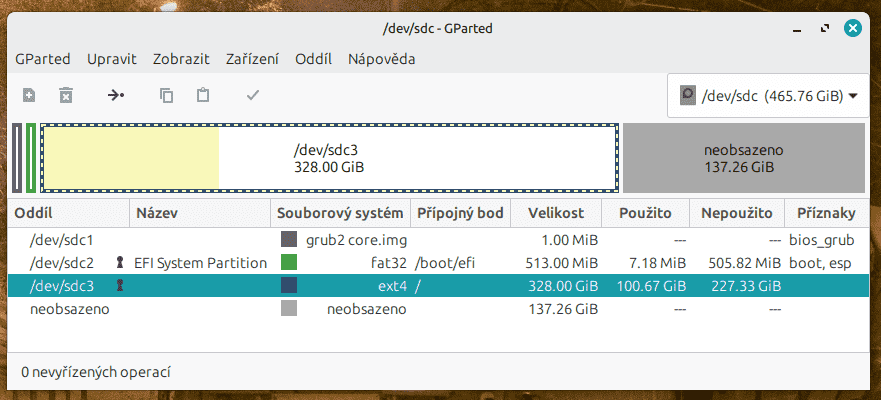
GParted (Editor oddílů pro GNOME) v Linuxu Mint
Oddíl /home můžete umístit i na magnetický pevný disk, připravíte se tím ale o část výkonu. Některé aplikace si do ní ukládají svá data, nebo se do ní i přímo instalují.
Btrfs, nebo ext4?
Další věc, na které v linuxové komunitě nepanuje všeobecná shoda, je volba souborového systému. Pokrokovější distribuce používají v základu novější btrfs, ty konzervativnější zůstávají u léty ověřeného ext4, jako uživatel si ale samozřejmě můžete vybrat.
V čem je rozdíl? Ext4 funguje podobně jako NTFS, na který jste zvyklí z Windows. Btrfs je filesystém typu COW, neboli copy-on-write. Změny nezapisuje do souboru, ale do jeho nové kopie, a na konci operace aktualizuje odkazy, aby směřovaly na novou verzi. V případě výpadku napájení během zapisování změn vám tak nezůstane napůl upravený a potenciálně rozbitý soubor, ale jeho nezměněná verze. Toto neustálé kopírování ale generuje větší objemy zapisovaných dat, takže to stojí nějaký výkon, a krátí životnost SSD.
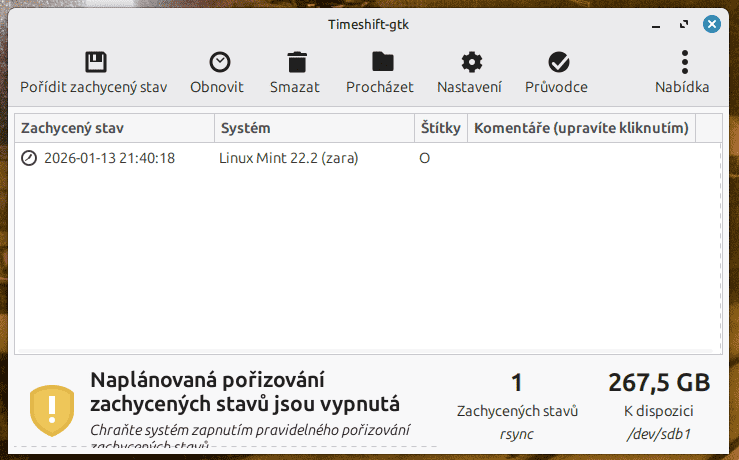
Nástroj Timeshift v Linuxu Mint
Hlavní výhodou je schopnost snapshotování. Pořídím-li právě teď snapshot (v Linuxu k tomu slouží utilita Timeshift), btrfs stávající verzi souborů zachová a nepřepíše. Mohu se tak později vrátit k uloženému stavu systému, pokud ho rozbiju nějakou aktualizací nebo šťouralským zásahem. Timeshift umí uložit stav i s ext4, ale tím nejhloupějším možným způsobem – pořízením kopie všech souborů na systémovém oddílu, které ani nezabalí do nějakého archivu.
Kritici btrfs mu vyčítají, že na odcházejícím disku s vadnými sektory má oproti ext4 větší tendenci se úplně sesypat a poztrácet všechna data. (Ta důležitá byste ale tak jako tak měli mít zálohovaná!) Příznivci kontrují, že díky kontrolním součtům může btrfs odhalit vadné sektory dřív.
Ext4 oddíl pro „velké“ soubory
Při formátování se vytváří tabulka inodes, která určuje, kolik souborů může oddíl teoreticky pojmout. Pokud na diskovém oddílu hodláte především skladovat fotografie, videa, a obecně soubory s průměrnou velikostí větší než 1 MB, můžete jej naformátovat s volbou „largefile“ (nebo „largefile4“ pro průměrnou velikost >= 4 MB). Dá se tak ušetřit zhruba 1,5 % prostoru na oddílu.
Grafická utilita Gparted toto nastavení neumožňuje, je proto třeba pouze vytvořit neobsazený oddíl, a následně jej zformátovat z terminálu:
mkfs.ext4 -T largefile /dev/sdX1
(Namísto sdX1 doplňte označení oddílu.)
Po instalaci
Ramdisk pro dočasné soubory
(Převzato z původního blogpostu Z Windows na Linux, část 2.: optimalizace pro výkon a životnost SSD.)
Některé zdroje také doporučují přidat do /etc/fstab následující tři řádky:
tmpfs /tmp tmpfs defaults,noatime,mode=1777,size=35% 0 0
tmpfs /var/tmp tmpfs defaults,noatime,mode=1777 0 0
tmpfs /var/spool tmpfs defaults,noatime,mode=1777 0 0
Tímto jsou složky dočasných souborů připojeny do ramdiskových oddílů, jejichž maximální velikost můžete nastavit buď v kilo/mega/gigabajtech (např. size=1536m) nebo jako procento velikosti operační paměti (výchozí nastavení je 50 %). Ušetříte tedy nějaké zápisy na SSD, a při intenzivním využívání dočasných souborů můžete zaznamenat i vyšší výkon.
Ovšem pozor – složka /tmp je někdy využívána aplikacemi, které předpokládají, že si tam mohou beztrestně odložit třeba několik gigabajtů dat. Dojde-li místo na systémovém disku, aplikace spadne a soubory můžete promazat, ale dojde-li kapacita operační paměti a oddílu swap, spadne celý systém. Na strojích s menší operační pamětí je tedy na místě opatrnost.
(Já nicméně toto nastavení používám bez potíží.)
Připojení ostatních disků v /etc/fstab (příklad)
Když to neuděláte, k diskům stále budete mít přístup, ale budou se tvářit a chovat jako vyměnitelné jednotky. Nastavení v /etc/fstab je vhodnější pro disky, které nebudete odpojovat za běhu. Pokud se na počítači střídá více uživatelů, můžete následně nastavit oprávnění, kdo která data smí číst, zapisovat a spouštět.
Nejprve vytvořte prázdné adresáře, do kterých budete disky připojovat. V mém příkladu jsou to /hdd/stor, /hdd/seagate, a /hdd/exchange.
UUID nebo PARTUUID vám poví příkaz blkid v terminálu. Označení jako /dev/sda1 nedoporučuji používat, může se změnit, když připojíte k řadiči nové disky (nebo ty, které jste před instalací odpojili).
Datový oddíl ext4
PARTUUID=678e79ae-e636-414f-879a-afe978895a42 /hdd/stor ext4 defaults,errors=remount-ro,noatime,nofail 0 2
noatime = nezapisovat datum posledního přístupu k souboru (jinak každé čtení souboru způsobí aktualizaci metadat). Doporučuji přidat i u systémového oddílu.

nofail = pokračovat ve startu systému, i když je disk odpojený.
Oddíl NTFS
Můžete jej namountovat i pro zápis, ale pokud chcete mít jistotu, že tam omylem nenaděláte nějakou paseku, přidejte přepínač ro (read-only). Pokud záznam v /etc/fstab nevytvoříte, k disku stále budete mít přístup, Linux Mint vám jej automaticky připojí jako vyměnitelné médium pod uzel /media.
UUID=A2A2B8E9A2B8C359 /hdd/seagate ntfs defaults,errors=remount-ro,noatime,nofail,windows-names 0 0
Oddíl exFAT
S exFAT umí spolehlivě pracovat Windows i Linux, takže se takový oddíl může hodit pro sdílení souborů mezi oběma systémy.
UUID=EF6E-D7D4 /hdd/exchange exfat defaults,uid=0,gid=0,umask=0000,nofail 0 0
uid, gid, umask = vlastníkem oddílu je root, všichni uživatelé ale mohou číst, zapisovat i spouštět.
To je pro dnešek vše. V příštím díle si zvelebíme procházení webu. A pokud náhodou i po dočtení až sem nevíte, o čem je vlastně řeč, doporučuji mrknout na první díl tohoto seriálu o přechodu z Windows na Linux.
Pokud jste zaměškali předchozí díly, doporučuji na ně mrknout, ať jste v obraze i v dalších kapitolách:
- Zabydlujeme Linux – 1. díl: Proč přejít z Windows a jak vybrat správnou distribuci
- Zabydlujeme Linux – 2. díl: Formátujeme disky a instalujeme dual-boot s Windows bez nervů
- Zabydlujeme Linux – 3. díl: Instalujeme písma a nastavujeme Firefox pro procházení webu
- Zabydlujeme Linux – 4. díl: Příručka hlavně pro psavce, aneb není QWERTZ jako QWERTZ
- Zabydlujeme Linux – 5. díl: Hraní bez Windows? Překvapivě dobré, ale drobné mouchy zůstávají


 ČLÁNKY DO MAILU