Všechny díly:
- Zabydlujeme Linux – 1. díl: Proč přejít z Windows a jak vybrat správnou distribuci
- Zabydlujeme Linux – 2. díl: Formátujeme disky a instalujeme dual-boot s Windows bez nervů
- Zabydlujeme Linux – 3. díl: Instalujeme písma a nastavujeme Firefox pro procházení webu
- Zabydlujeme Linux – 4. díl: Příručka hlavně pro psavce, aneb není QWERTZ jako QWERTZ
- Zabydlujeme Linux – 5. díl: Hraní bez Windows? Překvapivě dobré, ale drobné mouchy zůstávají
- Zabydlujeme Linux – 6. díl: Jak na přehrávání videa a amatérskou práci s fotografiemi
Jak sledovat vytížení procesoru a GPU
Správce úloh ve Windows je dost vymakaný. Umí sledovat nejen vytížení procesoru a paměti, ale i grafického jádra, jednotlivých disků, a síťový provoz. V Linuxu tohle všechno jde také, ale budete na to potřebovat několik utilit.
Linux Mint standardně obsahuje Sledování systému (System Monitor) z GNOME. Aplikace umí ukázat grafy vytížení procesoru po jednotlivých jádrech, využití paměti a swapu, a přenosové rychlosti sítě a čtení a zápisy na všech discích dohromady.
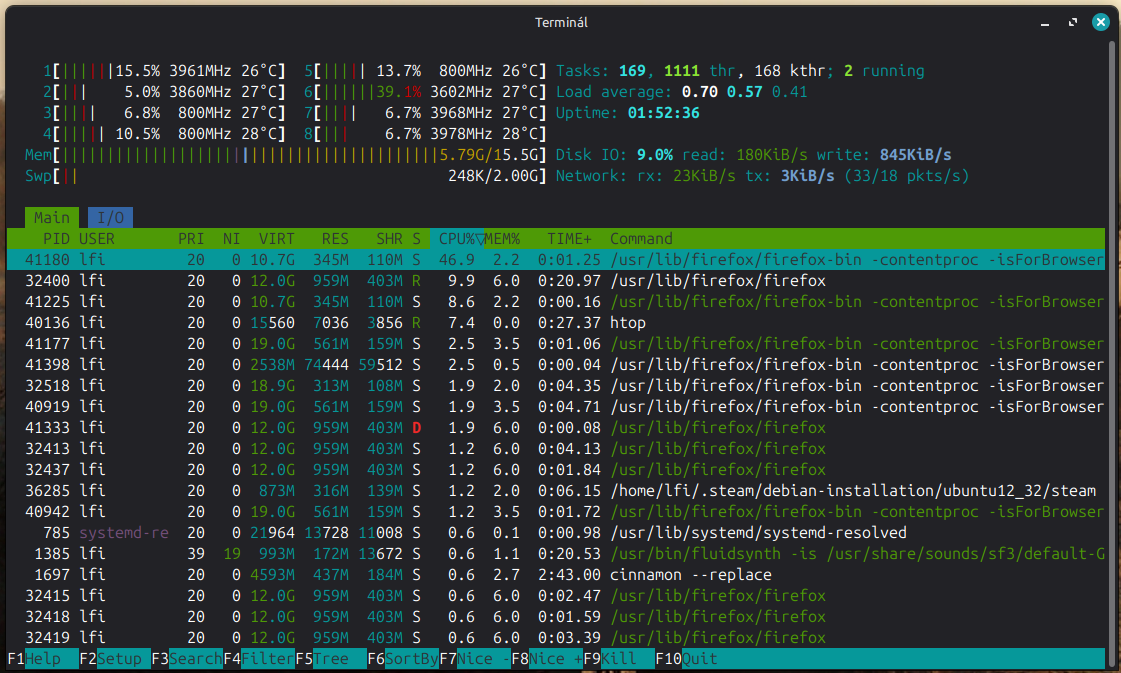
Sledování systémových prostředků pomocí aplikace htop
Osobně mám raději htop. Nenechte se odradit tím, že běží v terminálu. V práci jej máme na všech serverech, dal by se označit za zlatý standard. Zobrazuje sice vytížení pouze aktuální, nikoliv graf historie, ale lépe vám zviditelní, jakou část paměti váš počítač reálně používá, včetně vyrovnávacích pamětí operačního systému (to je ta žlutá část pruhu Mem). Oproti Sledování systému navíc zobrazuje i aktuální frekvence a teploty jednotlivých procesorových jader.
Malá odbočka – Sledování systému a htop hlásí každý jiný objem zaplněné paměti. Není to chyba, každá aplikace to počítá lehce jinak. Obě také ukazují nižší kapacitu paměti, než systém reálně má: v mém případě 15,5 GB. Zbylých zhruba 500 MB je rezervováno kernelem, a pro operační systém není viditelných a využitelných. Srovnání, kolik paměti který operační systém „žere“, tedy může být trochu ošemetné, nějakých pár set megabajtů vám ale Linux ve srovnání s Windows ušetří.
O něco sofistikovanější pohled nabízí btop. Zobrazuje graf nedávné historie vytížení, a sleduje i zátěž GPU, takže se může hodit, když ve hře hledáte ideální kompromis mezi kvalitou a framerate pro váš stroj. Podrobnější informace o vytížení grafického jádra vám podá nvtop. Historicky vznikl jako utilita pro karty GeForce, dnes ale podporuje i akcelerátory od AMD a Intelu.
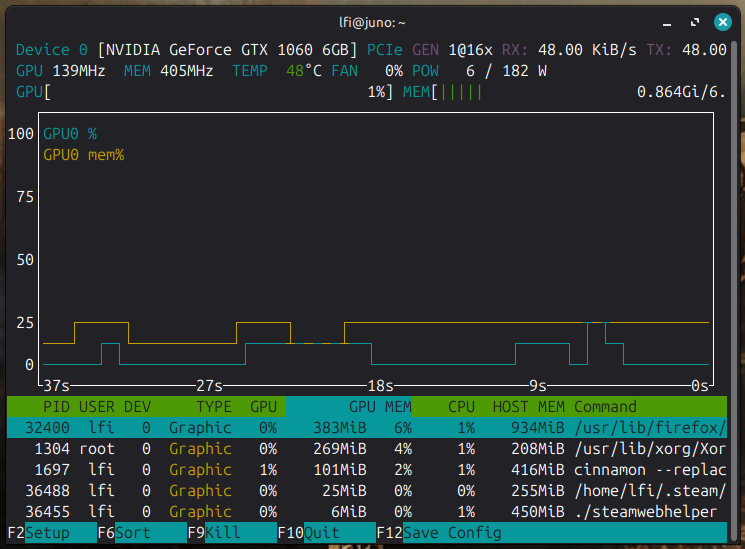
Aplikace nvtop
Ukazuje zvlášť vytížení grafického jádra a zaplněnost jeho paměti, takže lépe vidíte, jak moc si můžete dovolit přidat například na kvalitě textur. Že karta běží v režimu PCI Express Gen 1, není chyba – na plnou rychlosti PCIe 3.0 karta přepíná až při vytížení. Dynamický je i údaj o limitu spotřeby, který je u GeForce GTX 1060 nastavitelný v rozmezí 78–182 wattů; na toto nastavení se podíváme v příští kapitole článku.
K tématu monitorování mám už jen poslední věc, a to je sledování vytížení jednotlivých disků. K tomu lze použít utilitu nmon. Ta má několik režimů podle toho, co chcete sledovat, pro režim Disk I/O je třeba po startu stisknout klávesu D.
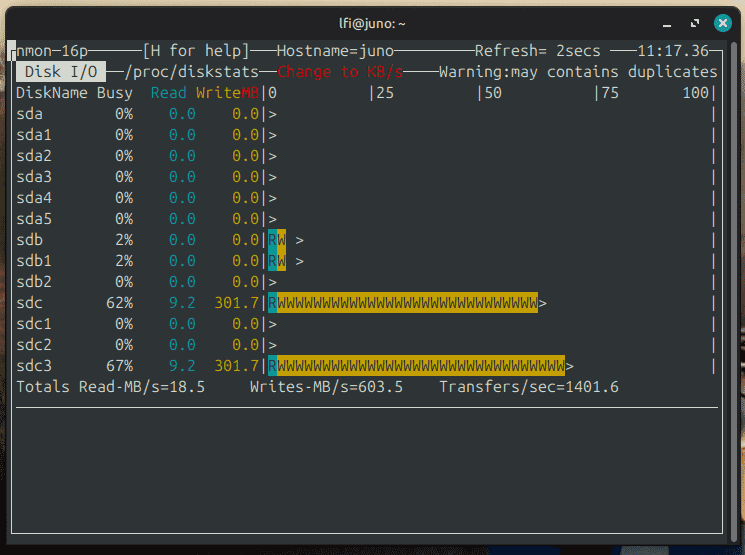
Sledování vytížení disků pomocí utility nmon
Výstup může být lehce matoucí, protože graf zobrazuje jak disky, tak jednotlivé oddíly na nich. V případě na screenshotu zrovna probíhá minimální aktivita na oddílu /dev/sdb1, a hodně se zapisuje na /dev/sdc3.
Nastavení limitu spotřeby pro GeForce
Následující část je určena pouze pro grafické karty Nvidia. Majitelům grafických karet AMD se omlouvám, aktuálně nemám k dispozici žádný funkční Radeon z poslední dekády.
Nastavení již zmíněného limitu spotřeby má určitá úskalí. Oficiální grafická utilita „Nvidia X Server Settings“ to neumí. Oficiální utilita nvidia-smi to umí, ale ovládá se pouze textovými příkazy, které si ukážeme níže. Neoficiální utilita GreenWithEnvy má grafické rozhraní, je ale poslední zhruba tři roky neudržovaná, a nefunguje pod Waylandem. Nezávisle na tom, který postup zvolíte, limit vydrží nastavený pouze do restartu.
Pokud byste chtěli nastavení aplikovat při každém startu, tentokrát nestačí vytvořit si skript spouštěný po přihlášení. Jelikož nastavení limitu vyžaduje oprávnění roota, je v takovém případě nutné vytvořit systémovou službu pro systemd, která proběhne po každém startu.
Jednorázové nastavení
Pro zjištění podporovaného rozmezí hodnot pro vaši kartu spusťte:
nvidia-smi -q -d POWER
Ve výpisu hledejte tyto řádky:
Default Power Limit : 156.00 W
Min Power Limit : 78.00 W
Max Power Limit : 182.00 W
Limit nastavíte příkazem:
sudo nvidia-smi -pl 170
Číslo udává spotřebu ve wattech, v tomto příkladu tedy 170 W.
Systémová služba
S oprávněním roota (sudo) vytvořte soubor /etc/systemd/system/nvidia-powerlimit.service, a uložte do něj následující obsah:
[Unit]
Description=Set NVIDIA GPU power limit
After=multi-user.target
[Service]
Type=oneshot
ExecStart=/usr/bin/nvidia-smi -pl 170
[Install]
WantedBy=multi-user.target
Aktivujte službu:
sudo systemctl daemon-reload
sudo systemctl enable nvidia-powerlimit.service
Po restartu bude limit spotřeby nastaven na 170 wattů, což ověříte například v nvtop.
Regulace ventilátorů pomocí GreenWithEnvy
K jedné věci se opuštěná neoficiální utilita přece jenom hodí, a to je regulace ventilátorů. GeForce GTX 1060 (a předpokládám, že i většina dalších moderních karet) v nečinnosti větráky úplně zastavuje, a spouští jen při nárůstu teploty. Při přehrávání některých filmů jsem narazil na otravné chování, kdy teplota kolísá právě okolo hraniční teploty, takže větráky se střídavě rozbíhají a zastavují.
Chtěl jsem proto předefinovat teplotní křivku, podle níž se ventilátor řídí, aby nechala kartu zahřát třeba na 60 °C, než větráky spustí. Oficiální nástroj od Nvidie, který je součástí ovladačů, to ale neumí, umožňuje pouze nastavit statické otáčky.
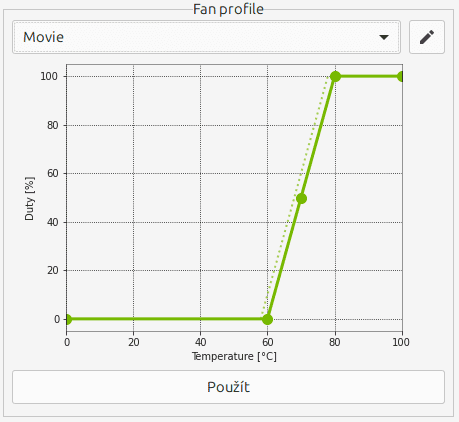
Nastavení vlastní křivky ventilátorů v GreenWithEnvy
Pokud použijete GWE, neudělejte stejnou chybu jako já. Původně jsem nadefinoval pouze bod 60 ˚C, 0 %. Nástroj potom zobrazuje křivku, která od 60 ke 100 ˚C míří strmě nahoru. Že tomu tak není, jsem zjistil až tehdy, kdy jsem profil zapomněl přepnout, a při hraní Cyberpunku 2077 se podivoval, že je karta podezřele tichá. Větráky se nerozeběhly, a před upečením ve vlastní šťávě kartu uchránila pouze tepelná ochrana, která při dosažení 99 ˚C omezuje výkon. Je tedy potřeba poctivě definovat i polohu křivky s maximálními otáčkami.
Shrnutí zkušeností a závěr
Přechod z Windows 10 na Linux Mint jsem provedl okolo Nového roku. Nyní je konec března, a zatím jsem se k Windows nevrátil. Ne snad, že bych zapomněl, jak vypadají a fungují – stále je dennodenně používám na pracovním počítači. Ale zkrátka jsem zatím nenarazil na takový problém, který by mě donutil se vrátit. Není v tom ani negativní sentiment vůči Microsoftu, který by mě nutil snášet nepohodlí. K „hejtrům“ této společnosti a jejích produktů jsem nikdy nepatřil (jedinou výjimkou jsou Microsoft Teams), její současná situace je především smutná.
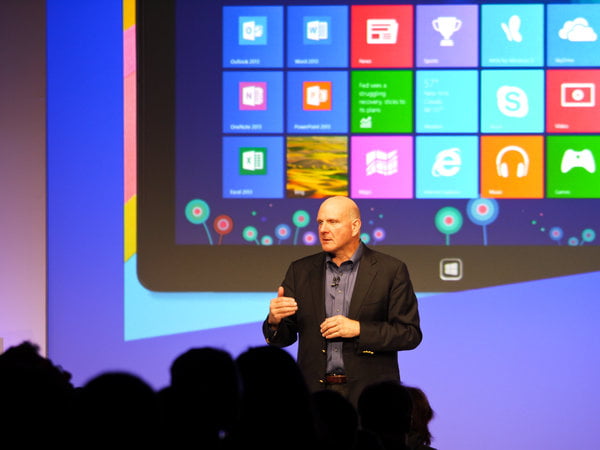
Představení Windows 8 v roce 2012
Můj počítač je pořád můj počítač. Prostředí Cinnamon funguje hodně podobně jako Windows, není to žádná exotika. Ani nemám pocit, že bych prozkoumával neprobádané území, jako když jsem poprvé zkoušel nějakou linuxovou distribuci asi tak před dvaceti lety. Linux Mint je vlastně docela nudný operační systém, což je dobře. To je mé hlavní příjemné překvapení.
Aktualizace systému
V diskuzi pod prvním dílem seriálu mi někdo prorokoval, že dříve nebo později mi systém rozbije nějaká aktualizace. Však to se děje i v „lepších rodinách“ (čti: Windows 11), a v poslední době až nepříjemně často. Na Garbage PC běží Linux Mint už téměř osm měsíců, a za tu dobu vím jen o jedné věci, kterou rozbila aktualizace, konkrétně ta velká z 22.2 na 22.3 – nastavení klávesy Compose, o kterém jsem referoval ve čtvrtém díle. Jinak nic. A není to tím, že by aktualizací bylo poskrovnu; v podstatě každý den přicházejí nové verze od minimálně jednoho, dvou balíčků. Pokud si nezapnete automatické aktualizace, je to až otravné.
Kompatibilita software
Problémy v této oblasti se daly čekat, přece jenom je to jiný operační systém.
Zatímco hry nainstalované přes Steam nebo Heroic fungují, pozor na to, že mody k nim fungovat nemusejí. Některé vyžadují další knihovny typu Visual C++ Redistributable, které v daném prefixu Wine/Protonu nejsou standardně obsaženy. Na stejný problém můžete narazit i s nezávislými utilitami typu neoficiálních editorů map nebo savegame editorů. Možná je zvládnete přes Wine rozchodit, ale bude to práce navíc, takže nakonec možná raději využijete dual boot nebo virtuální stroj.

Pigeon Come si na Linuxu zatím nezahrajete
Kdo se těšil na českou herní událost roku, Pigeon Come: Bentleyrance, mohl být oprávněně zklamaný. Podpora pro Linux je prý v plánu, dosud vydané verze ale oficiálně fungují pouze na Windows. Pomocí Wine se sice hra spustí, ale už nepřehraje úvodní videosekvenci.
Bezpečnost
Co je pravdy na tom, že Linux je přirozeně bezpečnější než Windows? Teoreticky by tomu tak být mělo, zdráhal bych se ale vynášet obecné soudy. Z vlastní zkušenosti nicméně mohu potvrdit, že používání Linuxu chrání proti nákaze pohlavně přenosnými chorobami, zvlášť když se zmíním, že o tom píšu články.
Výhled do budoucna
Zatímco údaj na počítadle stažení přímo nevypovídá o tom, kolik uživatelů reálně na Linux přešlo nebo přechází, Linux Mint nabízí i hmatatelnější údaj: objem finančních příspěvků. Graf níže jsem típnul z oficiálních stránek 31. ledna, kdy ještě byla vidět historie za celé tři roky.
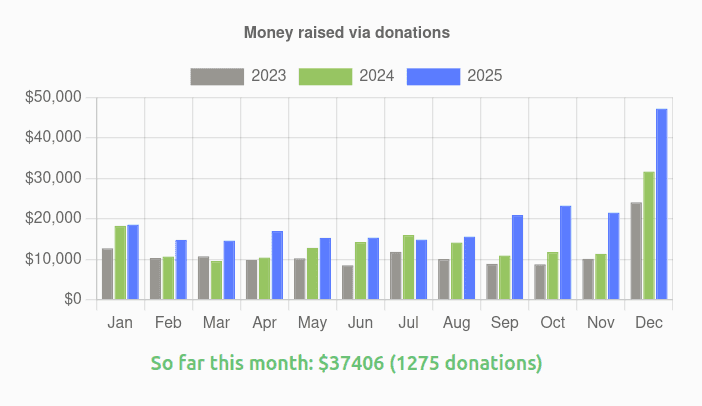
Trend příspěvků projektu Linux Mint ke 31. lednu 2026
Od září 2025 získává projekt výrazně větší objem prostředků, než by odpovídalo dlouhodobému průměru. Za leden je to oproti předchozímu roku dvojnásobek, za březen to zatím vypadá na zhruba 50 % navíc. Znamená to, že Linux Mint může být v budoucnu ještě lepší.
Lék na bledou budoucnost hraní na PC?
Řekněme si na rovinu, že situace pro hráče a příznivce osobních počítačů není v poslední době úplně dobrá. V životní fázi, kdy má člověk čas a chuť hrát, typicky nemá peníze, a hraní se v poslední době stává sakra drahým koníčkem. Zdražily operační paměti, grafické karty, SSD, magnetické pevné disky, chystá se zdražování procesorů, a to ještě otřesům v dodavatelských řetězcích spotřební elektroniky není konec. Ani konzole nejsou v bezpečí. Rozhodnutí Microsoftu zaříznout podporu staršího hardware nemohlo přijít v horší čas.

K dispozici je ale stále hromada starších komponent, a také široký výběr her, jejichž hardwarové nároky jsou skromné, ale příběhy a zážitky špičkové. Linux může být tím chybějícím dílkem skládačky, díky kterému to celé dáte dohromady. Budoucnost bude taková, jakou si ji sami vytvoříme. Alespoň do doby, než výkyvy vyvolané AI opadnou.
Všechny díly:
- Zabydlujeme Linux – 1. díl: Proč přejít z Windows a jak vybrat správnou distribuci
- Zabydlujeme Linux – 2. díl: Formátujeme disky a instalujeme dual-boot s Windows bez nervů
- Zabydlujeme Linux – 3. díl: Instalujeme písma a nastavujeme Firefox pro procházení webu
- Zabydlujeme Linux – 4. díl: Příručka hlavně pro psavce, aneb není QWERTZ jako QWERTZ
- Zabydlujeme Linux – 5. díl: Hraní bez Windows? Překvapivě dobré, ale drobné mouchy zůstávají
- Zabydlujeme Linux – 6. díl: Jak na přehrávání videa a amatérskou práci s fotografiemi


 ČLÁNKY DO MAILU