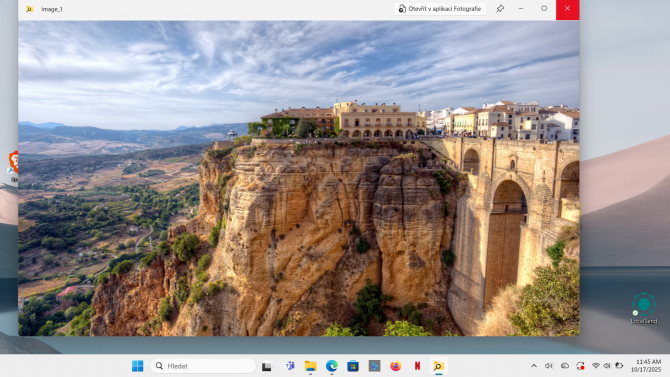
Apple přidal v roce 2007 do systému Mac OS X 10.5 Leopard jednu z nejoblíbenějších funkcí – Quick Preview. Rychlý náhled je součástí správce souborů Finder a má za úkol jediné – stisknutím mezerníku zobrazit náhled označeného souboru.
Funguje to u běžných formátů jako jsou dokumenty, obrázky, videa nebo PDF. Do Windows se zatím rychlý náhled v podobě vestavěné funkce nedostal, i přesto s ním ale Microsoft experimentuje v rámci balíku nástrojů PowerToys.
Aktivace jednou klávesou
Funkci Microsoft nazývá Peek (v češtině Náhled) a nabízí ji již nějakou dobu. V průběhu tohoto týdne ale byla uvolněna verze PowerToys 0.95, která ji výrazně vylepšuje. Doposud totiž Peek fungoval vždy pouze s klávesovou kombinací dvou kláves, kdy ve výchozím stavu využívala Ctrl + Mezerník. Nyní je konečně možné nastavit i samotný Mezerník, tedy totožně jako v macOS. V PowerToys stačí zamířit do sekce Správa souborů, zvolit aplikaci Náhled a pod položkou Metoda aktivace z rozbalovacího seznamu vybrat Mezerník.
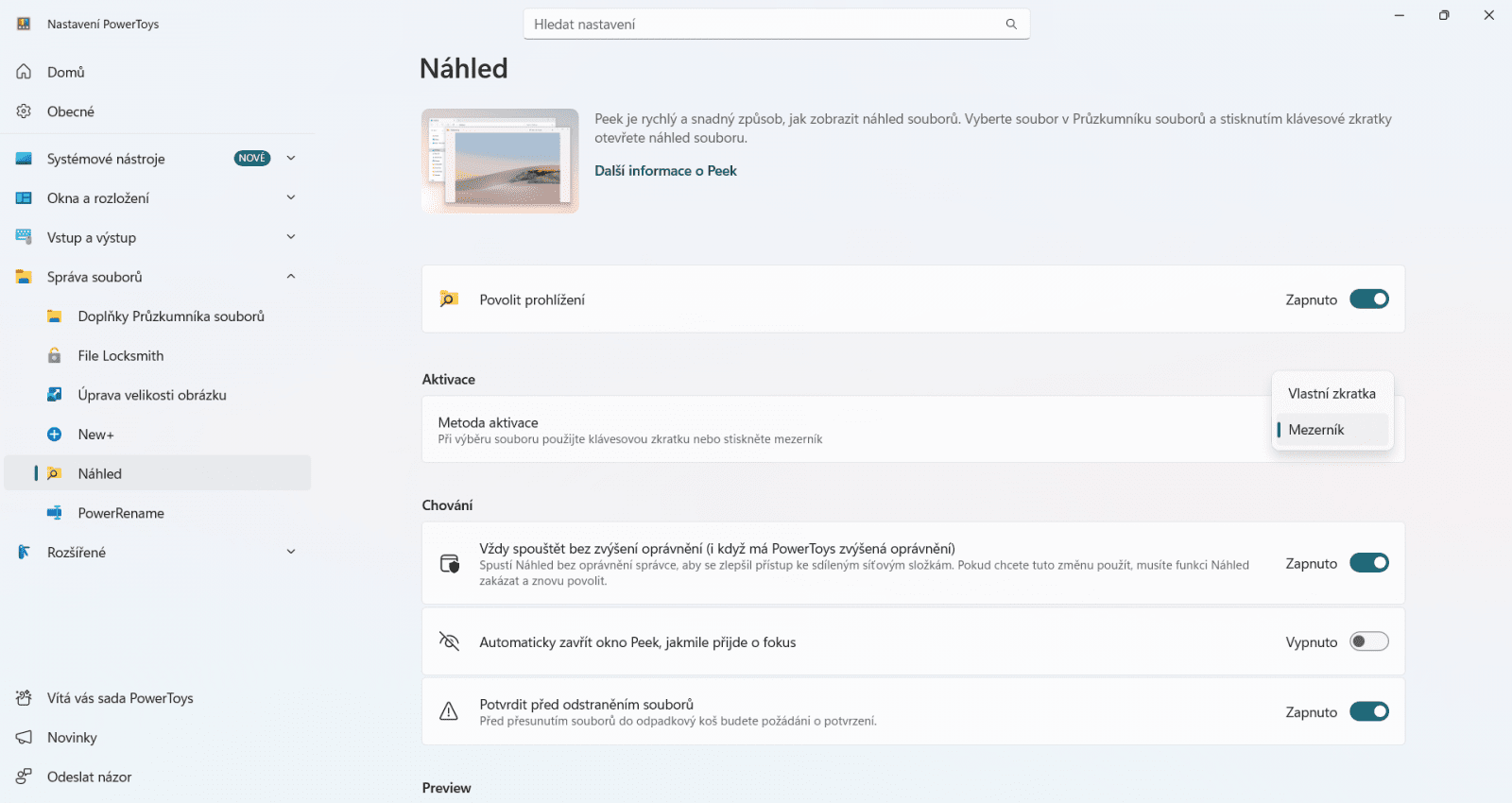
Nastavení klávesové zkratky pro Peek.
Nyní bude náhled fungovat stejně jako v případě macOS. Kdekoliv v Průzkumníku tak stačí označit soubor a pro rychlé otevření náhledu stisknout Mezerník. První zobrazení náhledu po restartu systému může trvat delší dobu, všechna další jsou ale rychlá a otevírají se stejně svižně jako v macOS.
Vedle této novinky do nových PowerToys přibyla ještě rozšířená správa tmavého režimu. Lze tak například nastavit denní rozvrh, kdy má být aktivní, případně jej zapínat klávesovou zkratkou.

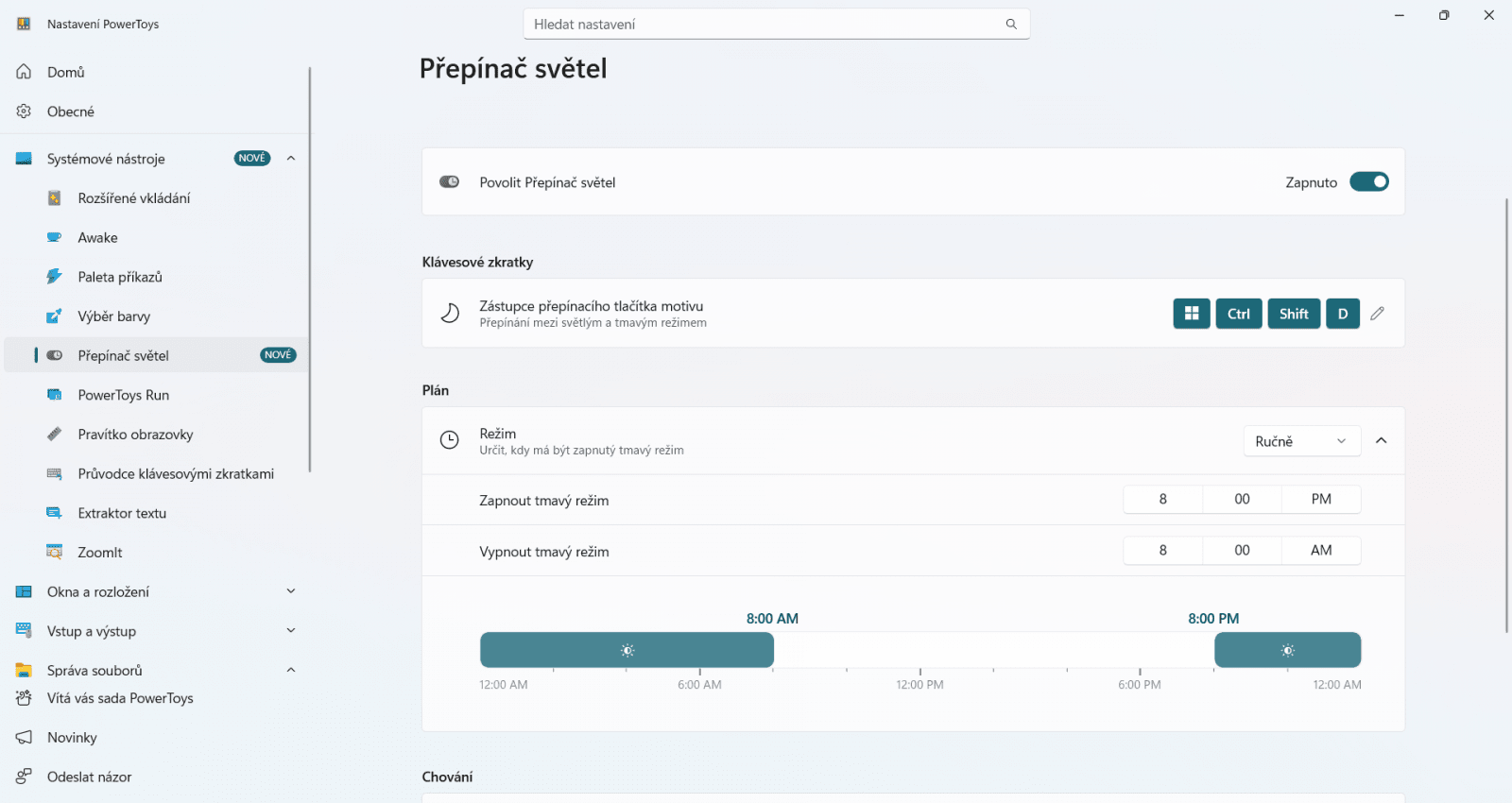
Nově lze nastavit denní rozvrh tmavého režimu.
Případně lze zvolit, zda má být tmavý režim využíván pouze v rámci systému, případně ho vynutit i v aplikacích třetích stran, pokud jej nabízí.
Zdroj: Microsoft






























 ČLÁNKY DO MAILU