Všechny díly:
- Zabydlujeme Linux – 1. díl: Proč přejít z Windows a jak vybrat správnou distribuci
- Zabydlujeme Linux – 2. díl: Formátujeme disky a instalujeme dual-boot s Windows bez nervů
- Zabydlujeme Linux – 3. díl: Instalujeme písma a nastavujeme Firefox pro procházení webu
- Zabydlujeme Linux – 4. díl: Příručka hlavně pro psavce, aneb není QWERTZ jako QWERTZ
- Zabydlujeme Linux – 5. díl: Hraní bez Windows? Překvapivě dobré, ale drobné mouchy zůstávají
Jedna z prvních věcí, která vás v Linuxu praští do očí je, že téměř všechny weby vypadají jinak než na Windows. Mohou za to „windowsovská“ písma, která v Linuxu chybí. Lehce potunit potřebuje i prohlížeč Firefox.
Instalace písem
Nejjednodušší způsob, jak získat, je zkopírovat si je z instalace Windows. Nacházejí se ve složce C:\Windows\Fonts. Umístit je můžete buď do /usr/share/fonts (pak budou dostupná pro všechny uživatele), nebo do ~/.local/share/fonts (pak budou dostupná jen vám).
Následně je ještě nutné aktualizovat „font cache,“ aby nová písma byla pro aplikace viditelná. To se provádí příkazem fc-cache -fv. Pokud instalujete písma pro všechny uživatele, musíte navíc použít sudo.
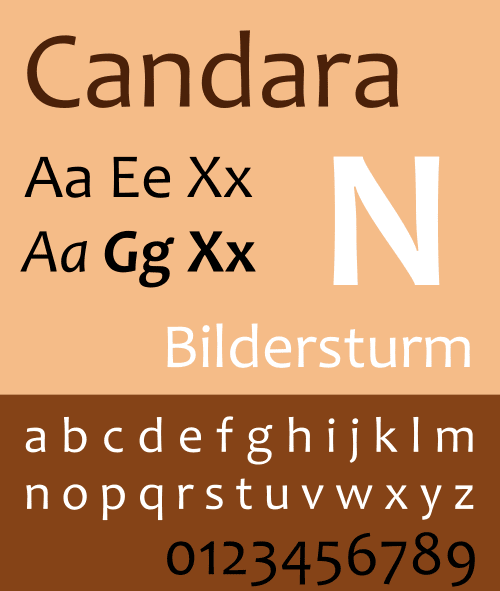
Písmo Candara
V repozitářích Ubuntu sice existuje balíček ttf-mscorefonts-installer, ten ale obsahuje pouze „klasická“ písma z Windows 95 a 98 (jako Arial, Courier New, Times New Roman). Chybí v něm Tahoma a další písma z éry Windows Vista a pozdější, jako např. Calibri. Pokud byste z nějakého důvodu neměli přístup k instalaci Windows, písma lze stáhnout jednotlivě například na DaFont Free.
Písmo Aptos, které je základním písmem v Microsoft Office 2024 a v Microsoft 365, je dostupné zdarma na stránkách Microsoftu.
Vyhlazování písem funguje, nezapomeňte ho ale správně nastavit
Když jsem psal své linuxové blogposty v roce 2015, renderování písem v Linuxu byla tak trochu divočina. Zde mám pro vás dobrou zprávu: současný stav je o mnoho lepší.
V roce 2019 vypršel patent na techniku subpixel renderingu Microsoft ClearType, a díky tomu byly tyto zlepšováky začleněny přímo do knihovny FreeType. Dnes už neexistuje projekt Infinality, který si kladl za cíl vylepšovat renderování fontů v Linuxu, a nenašel jsem zmínky o tom, že by Ubuntu stále vyvíjelo svoji upravenou (vylepšenou) verzi FreeType. Dalo by se říct, že renderování fontů v Linuxu je vyřešený problém. Písma stále vypadají trochu jinak než ve Windows, ale vypadají hezky.
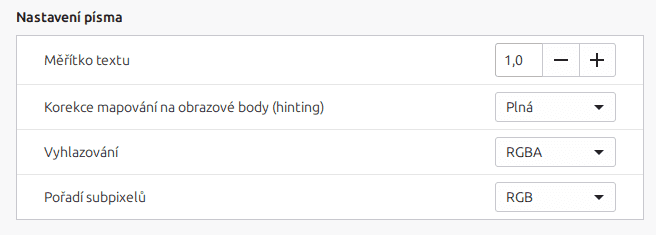
Nastavení vyhlazování písem v Linuxu Mint
Různé distribuce ale mají různá výchozí nastavení, a každému může vyhovovat něco jiného. V Linuxu Mint je nastavení vyhlazování schované v ovládacím panelu Výběr písma.
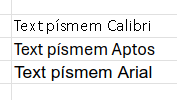
Vykreslování různých písem Microsoftu
Na pár výjimek, kde renderování fontů nefunguje úplně dobře, jsem přece jen narazil. Z nějakého důvodu dělá Linuxu problém konkrétně písmo Calibri v malých velikostech. Jako kdyby zde subpixel rendering vůbec nefungoval.
Firefox: jak se zbavit systémové lišty okna
Firefox je v Linuxu Mint výchozím prohlížečem. Oproti Windows ale na první pohled vypadá trochu jinak. Na horním okraji okna je takzvané záhlaví s názvem okna a ovládacími prvky (minimalizovat, maximalizovat, zavřít). Ve Windows je záhlaví skryté, aby zbytečně nezabíralo místo.
Není to nicméně omezení operačního systému: prohlížeče založené na Chromiu skrytou lištu a vlastní ovládací prvky mají. Ve Firefoxu to lze nastavit, jen to z nějakého důvodu není výchozí stav, a nastavení je trochu schované.
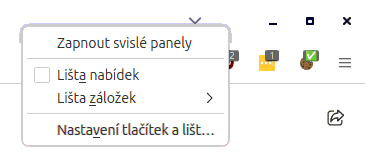
Nastavení lišt ve Firefoxu
Je potřeba kliknout pravým tlačítkem do prostoru mezi adresním řádkem a rozšířeními, a vybrat Nastavení tlačítek a lišt.
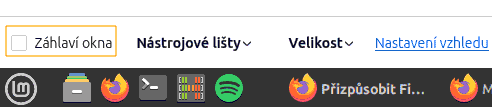
Skrytí záhlaví okna
Vlevo dole najdete nikoliv článek Ferdinanda Peroutky, ale checkbox, který je potřeba odkliknout. A je hotovo!
Ne všechno lze sjednotit
Kdysi dávno bylo těch nastavení o něco více. Dobrá zpráva je, že nyní už je chování mezi různými operačními systémy sjednocené. Funguje tak například výběr celé adresy jedním kliknutím, a nemusíte se patlat s nastavením rychlosti posouvání kolečkem.
Jedna odlišnost přece jen zůstala. Pokud jste z Windows zvyklí, že klávesová zkratka Ctrl+J otevírá okno stahování, v linuxové verzi tato kombinace slouží k vyhledávání výchozím vyhledávačem, zatímco okno stahování se otevírá pomocí Ctrl+Shift+Y (což je na české QWERTZ klávesnici docela krkolomná zkratka). Toto je bohužel nastavené natvrdo, a nelze přenastavit.

To mimochodem není jediné nepříjemné překvapení týkající se klávesových kombinací, které v Linuxu zažijete, ale o tom si povíme v příští kapitole.
Pokud jste zaměškali předchozí díly, doporučuji na ně mrknout, ať jste v obraze i v dalších kapitolách:
- Zabydlujeme Linux – 1. díl: Proč přejít z Windows a jak vybrat správnou distribuci
- Zabydlujeme Linux – 2. díl: Formátujeme disky a instalujeme dual-boot s Windows bez nervů
- Zabydlujeme Linux – 3. díl: Instalujeme písma a nastavujeme Firefox pro procházení webu
- Zabydlujeme Linux – 4. díl: Příručka hlavně pro psavce, aneb není QWERTZ jako QWERTZ
- Zabydlujeme Linux – 5. díl: Hraní bez Windows? Překvapivě dobré, ale drobné mouchy zůstávají


























 ČLÁNKY DO MAILU
