Jak nejspíš víte, ale letos skončila éra operačního systému Windows 10 (po deseti letech od vydání, takže se tomu těžko divit). Přestávají pro něj vycházet bezpečnostní záplaty i další údržba, takže byste měli tento systém opustit a přejít na nový. A asi také víte, že následující Windows 11 velkou část starších počítačů nepodporuje. Tato omezení se ale dají obejít a můžete tak starý počítač řadu dalších let používat. V tomto článku ukážeme jak.
Jak je to vlastně s požadavky Windows 11? Na co narazíte se starým počítačem a co nevadí
Požadavky Windows 11 jsou široce probírané všude možně, oficiální požadavky jsme probírali zde (nebo zde přímo na webu Microsoftu). Jde mimo jiné o zapnutý Secure Boot a přítomnost bezpečnostního modulu TPM 2.0. Ten novější desky poskytují přímo v rámci procesoru a firmwaru, stačí obě tyto věci zapnout v nastaveních BIOSu (přesněji UEFI).
Kromě toho je ale také třeba, aby procesor počítače byl jeden z novějších modelů nacházejících se na tzv. „bílém seznamu“. A to je v praxi největší problémem Windows 11. Na vyžadování TPM, o kterém se nejvíc mluví, ve skutečnosti většinou neztroskotáte, protože procesor počítače, který nemá firmwarové TPM (tato volba se někdy také na deskách s procesorem Intel nazývá PPT), nejspíš na tomto seznamu CPU stejně není.
A na seznamu bohužel nejsou ani některé dosti moderní platformy jako Ryzeny 1000 a „APU“ Ryzeny 2000, které přitom fTPM v UEFI základní desky poskytují. A u takovýchto poměrně recentních systémů je největší škoda je posílat do šrotu nebo na půdu.
Důležité je, že tyto požadavky nejsou skutečně bezpodmínečnou potřebou – Windows 11 se ve výchozím stavu sice nebude líbit, když ho nasadíte na takové PC, ale běží na něm. To znamená, že s nějakými triky můžete dál používat i staré nevyhovující PC.
Existuje další, reálný limit toho, jak starý počítač můžete používat, ten ale klade hranice o dost dále do minulosti a stále umožňuje, aby Windows 11 běžely na velké skupině oficiálně nepodporovaných počítačů. Tato „reálná“ hranice použitelnosti spočítá v tom, že kód systému nedávno začal natvrdo vyžadovat některé novější instrukce v procesorech – POPCNT a SSE4. Kvůli tomu přestaly fungovat procesory jako Athlon II a Phenom/Phenom II od AMD (i jejich předchůdci) a Core 2 od Intelu – počítače založené na těchto platformách tedy už budoucnost ve Windows nemají. Více najdete v tomto a tomto článku. Ovšem procesory z let zhruba 2010–2011 a novější fungují dál a představují docela velkou základnu bazarového hardwaru, na který lze Windows 11 s trochou pomoci dostat. Poměrně velké množství takových sestav a notebooků se dá levně koupit v bazaru nebo repasované.
Na takovýto nepodporovaný počítač lze Windows 11 dostat stále relativně snadno. Obecně jsou dva způsoby:
-
Čistá instalace, která je možná pomocí nástrojů, které upraví instalační médium. Instalátor od Microsoftu totiž požadavky na podporovaný procesor, TPM, Secure Boot a tak dále hlídá. Ovšem například nástroj Rufus, který budete tak jako tak asi používat k zapsání instalačního obrazu na USB klíčenku, z které budete instalovat, sám nabízí možnost kontrolu požadavků deaktivovat. Je to jednoduché a víc byste neměli potřebovat.
-
Pokud už je počítač vybavený Windows 10, což by měl být dnes případ každého doteď používaného PC s Windows (protože starším verzím už Microsoft nedodával aktualizace), pak lze provést upgrade operačního systému se zachováním dat, aplikací a také s převzetím původních ovladačů. Je to nejméně pracná metoda přechodu. Také v tomto případě by Microsoft normálně kontroloval, jestli váš hardware splňuje požadavky, ale opět to jde obejít. A to si ukážeme v tomto článku.
Jedna věc je instalace, druhá to, zda budete dostávat záplaty a aktualizace
Instalace je ale jen jeden problém, který musíte překonat. Druhým a zásadním je, že pokud nesplňujete požadavky, Microsoft nenabídne automaticky vašemu počítači aktualizace na příští velkou verzi Windows – tou zde myslíme jednou za rok vycházející update označený například 23H2, 24H2, nyní naposled 25H2. Běžné pravidelné aktualizace a záplaty (tedy to nejdůležitější) dostanete.
Proč na tomto záleží? Proto, že každá verze má podporu bezpečnostních aktualizací jen asi dva roky a časem se tedy systém stane neaktuálním a nezabezpečeným stejně jako Windows 10, pokud nepřejdete zase na novou velkou verzi, pro kterou záplaty dál vychází. Problém, který uživatelé s počítačem nepodporujícím Windows 11 čelí, tedy není přímo to, že by nemohli Windows 11 nainstalovat – to, jak už bylo řečeno, ve skutečnosti jde. Problém je v tom, jak si udržet přístup k oněm pokračujícím bezpečnostním aktualizacím, které přes občas tradovaná „moudra“ internetových „expertů“ o škodlivosti aktualizací jsou opravdu potřeba.
Microsoft dlouhodobě varuje, že nepodporované počítače nemají zaručené aktualizace a to, co se za za tímto varováním skrývá, je právě to, že nedostanete update ne příští novou verzi. Samotné záplaty a aktualizace běžného typu totiž i nepodporované počítače dostávají a v tomto smyslu tedy není zas tak nebezpečné mít nepodporovaný hardware. Problém je v tom, jak se udržet na aktuální velké verzi, aby vám tyto záplaty automaticky chodily.
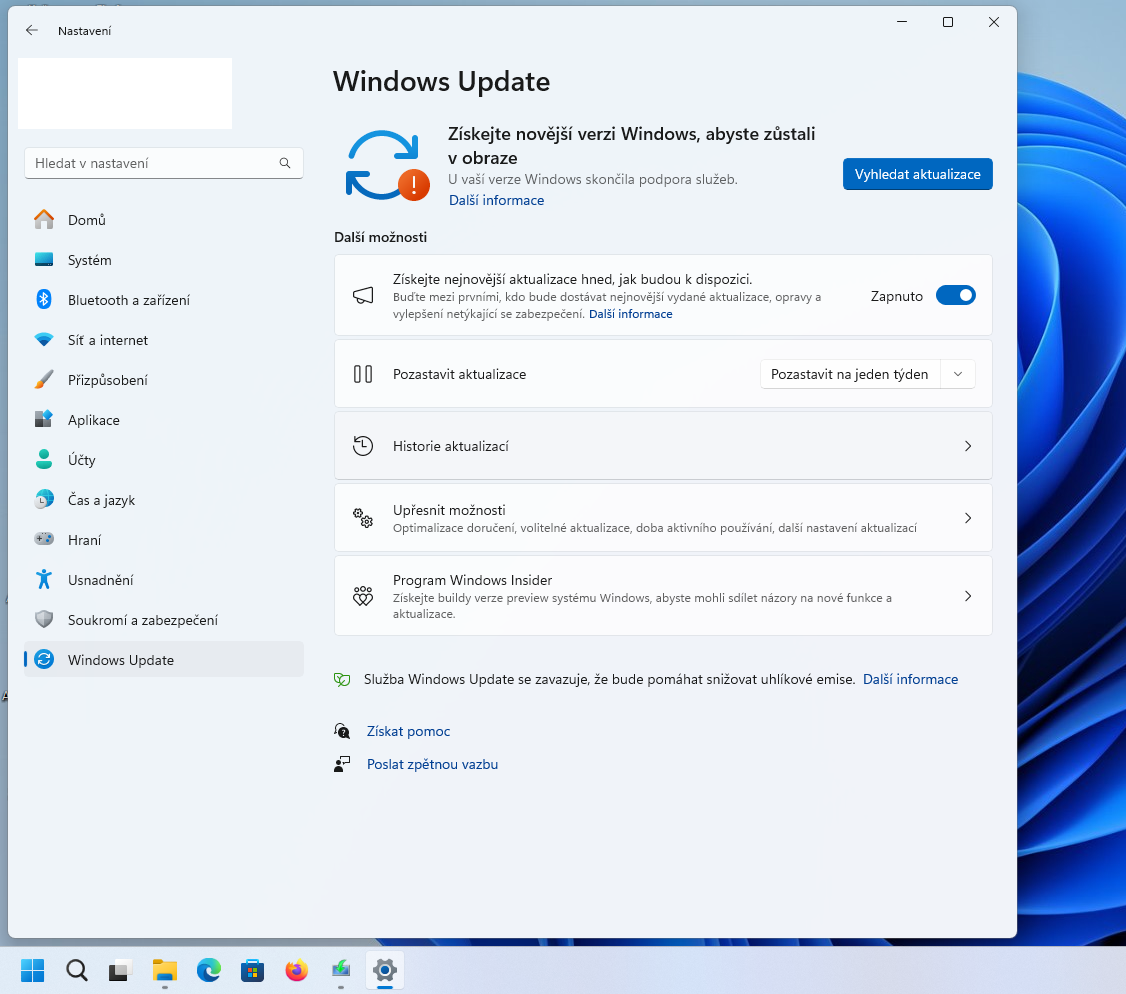
Když na nepodporovaném počítači nainstalujete Windows 11, po nějaké době dostanete ve Windows Update tuto hlášku. Znamená, že vám kvůli nesplnění požadavků nebyla nabídnuta nová velká aktualizace systému a té předchozí vypršela podpora, takže už nedostává záplaty. Například zde byla nainstalována verze 22H2, jejíž podpora skončila na podzim 2024. Počítač nikdy nedostal nabídnutou aktualizaci na 23H2. V takovéto situaci potřebujete tuto velkou aktualizaci provést manuálně, a záplaty vám zase začnou chodit
Pro příklad, jak to pak vypadá: Začátkem roku 2024 jsem instaloval na PC s (nepodporovaným) procesorem Ryzen 3 2200G systém Windows 11 z obrazu verze 22H2. Po instalaci počítač normálně dostával aktualizace, ale nikdy na něm nevyskočila možnost aktualizovat na verzi 23H2, kterou by s podporovaným CPU dostal. Když na podzim roku 2024 vypršela podpora verze 22H2, přestal počítač aktualizace dostávat, ovšem do tohoto momentu bylo vše v pořádku.
Aby aktualizace zase začaly chodit, musel jsem ručně provést aktualizaci na novější verzi (už 24H2) – postupem, který popíšeme v tomto článku. Po tomto zákroku zase aktualizace začaly chodit a budou chodit, dokud bude podporována verze 24H2. V budoucnosti bude zase třeba postup opakovat pro přechod na verzi 25H2 a tak dále.
Jinými slovy: Windows 11 na nepodporovaném hardwaru můžete bezpečně používat, jen musíte jednou za 1–2 roky provést manuální update systému.
Co z tohoto všeho vyplývá: Pokud máte počítač, na který se Windows 11 nechce nainstalovat (a který nemá jeden ze skutečně příliš starých procesorů), můžete přesto na Windows 11 přejít, jenom budete muset řešit ony manuální přechody na novou velkou verzi systému.
Aktuálně je u běžně dostupných edic Windows 11 (tedy základního W11 a W11 Pro) jedním ze snadno proveditelných řešení vynutit aktualizaci systému na novou velkou verzi pomocí instalačního ISO souboru, z kterého spustíte instalaci, podle následujícího postupu. Neobejdete se bez triku, protože běžně instalátor skutečně kontroluje nejen požadavek na TPM, ale i to, zda je váš procesor na ono zlořečeném seznamu. Ale ukážeme si, jak tento problém obejít.
Článek pokračuje samotným návodem na další stránce.
Upgrade na Windows 11 z Windows 10, nebo ruční aktualizace Windows 11, kterým přestaly kvůli nepodporovanému hardwaru chodit aktualizace: Návod
Tento postup funguje jednak pro manuální upgrade Windows 11 na novější velkou verzi, aby vám dál chodily bezpečnostní záplaty, ale současně se úplně stejným procesem dá nasilu vynutit aktualizace z Windows 10 na Windows 11 na nepodporovaném hardwaru. Podle následujícího postupu tedy můžete problém nepodpory řešit v obou situacích – i pokud zatím máte na počítači Windows 10, i pokud už jste do něj dostali Windows 11 dřív, ale teď ho potřebujete ručně aktualizovat na vyšší verzi, protože vám ji Microsoft pro nesplněné požadavky nenabízí.
Jako první krok potřebujete stáhnout instalační obraz Windows 11, což se v moderní době už dělá zcela oficiálně a bezpečně přímo z webu Microsoftu (ne vždy to tak bylo, v době, kdy se prodávala fyzická instalační média, byly obrazy jenom věcí pirátů). Jděte na tuto stránku a stáhněte 64bitový soubor (obraz disku) ISO pro instalaci Windows 11. Na stránce máte několik voleb, vyberte si tuto: Stažení bitové kopie disku (souboru ISO) systému Windows 11 pro zařízení x64. Budete vyzváni, abyste si vybrali edici systému a jazyk, než vám stránka poskytne odkaz ke stažení.
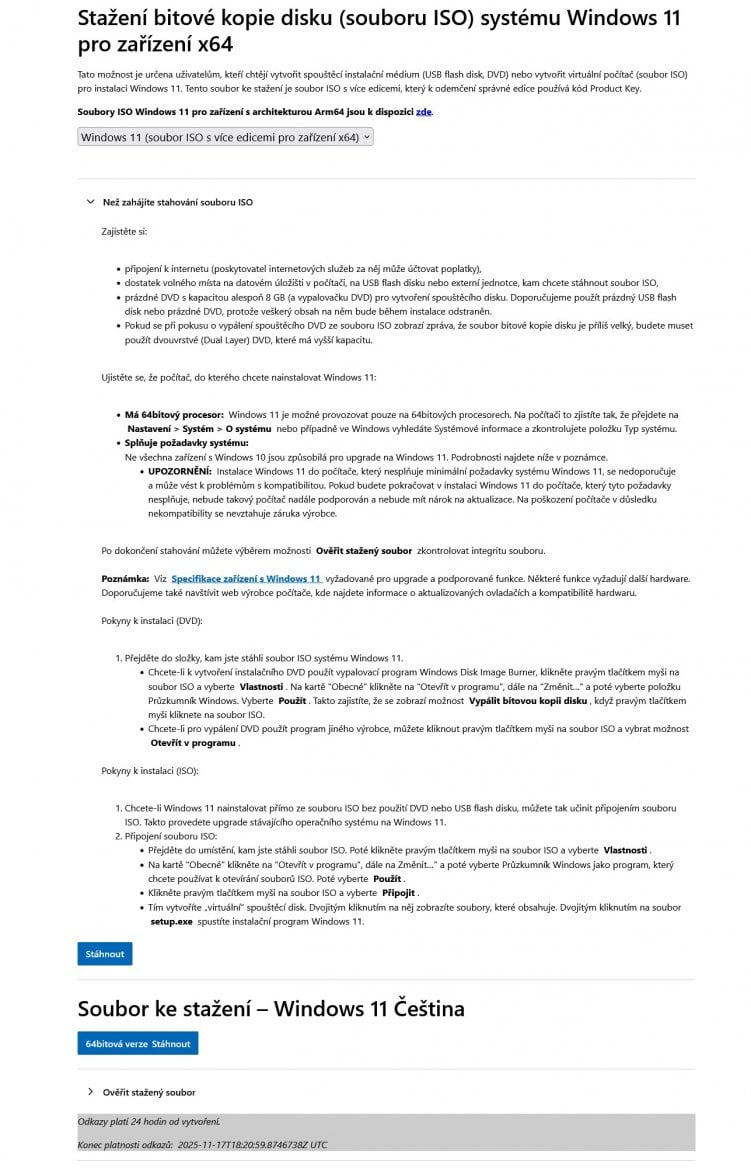
Stažení instalačního obrazu ISO systému Windows 11 z webu Microsoftu
Je třeba vybrat tu jazykovou verzi, kterou používáte nyní nebo přesněji jakou jste použili pro originální instalaci operačního systému, systémový jazyk (locale) musí být stejný. Po stažení budete mít soubor například Win11_25H2_Czech_x64.iso (ale v budoucnu už může jít o novější verzi). Na ten dvojitě klikněte, čímž se připojí jako virtuální disk DVD.
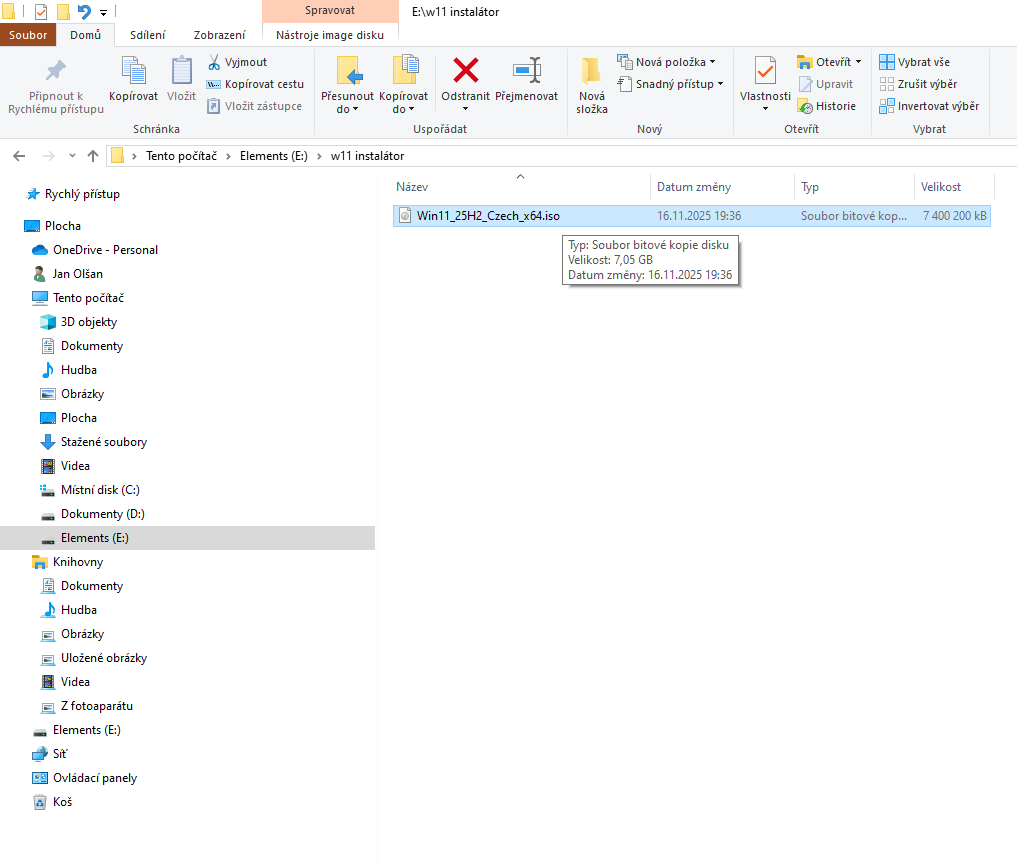
Postup upgradu nepodporovaného počítače na aktuální verzi Windows 11
Windows se vás nejdřív mohou zeptat na povolení, protože jde o soubor stažený z internetu, pro další pokračování je třeba povolit otevření.
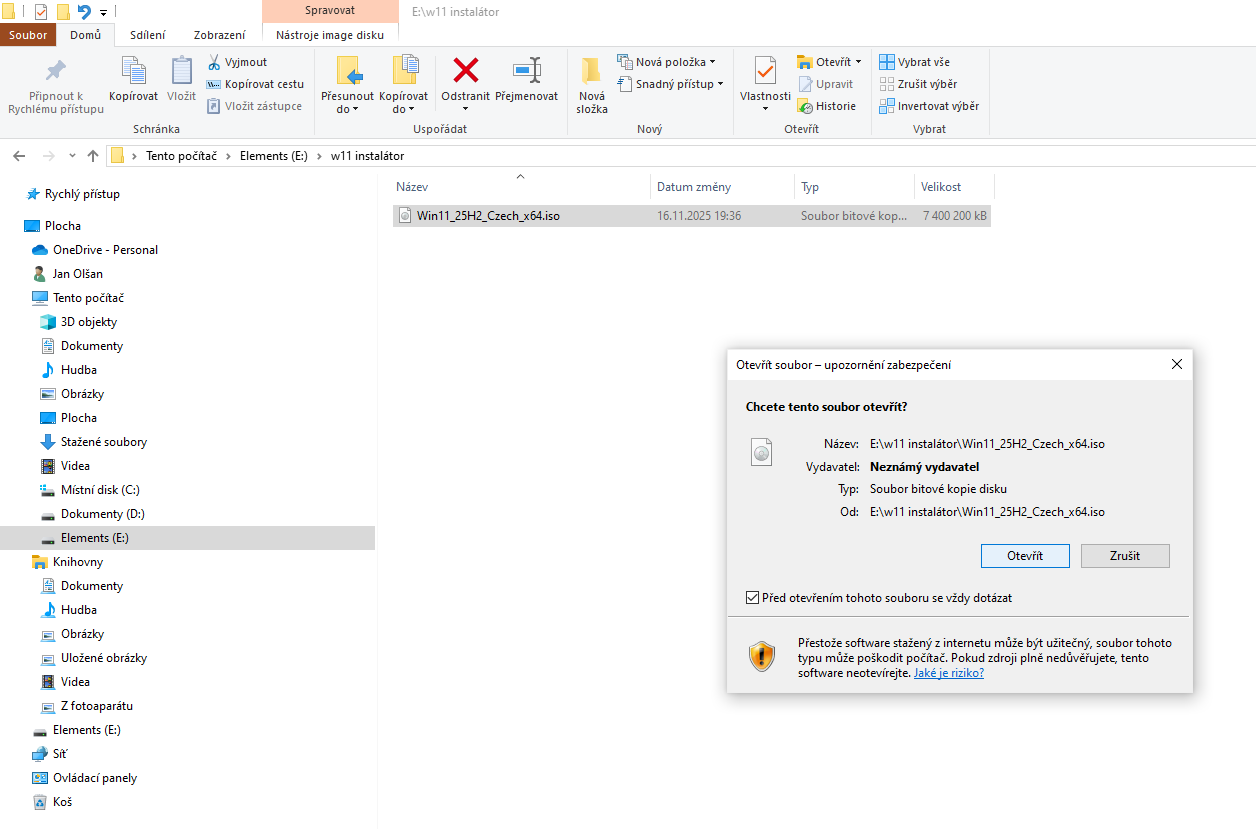
Postup upgradu nepodporovaného počítače na aktuální verzi Windows 11
Připojení ISO souboru otevře jho obsah jako složku. Obraz se tváří jako optické médium v mechanice.
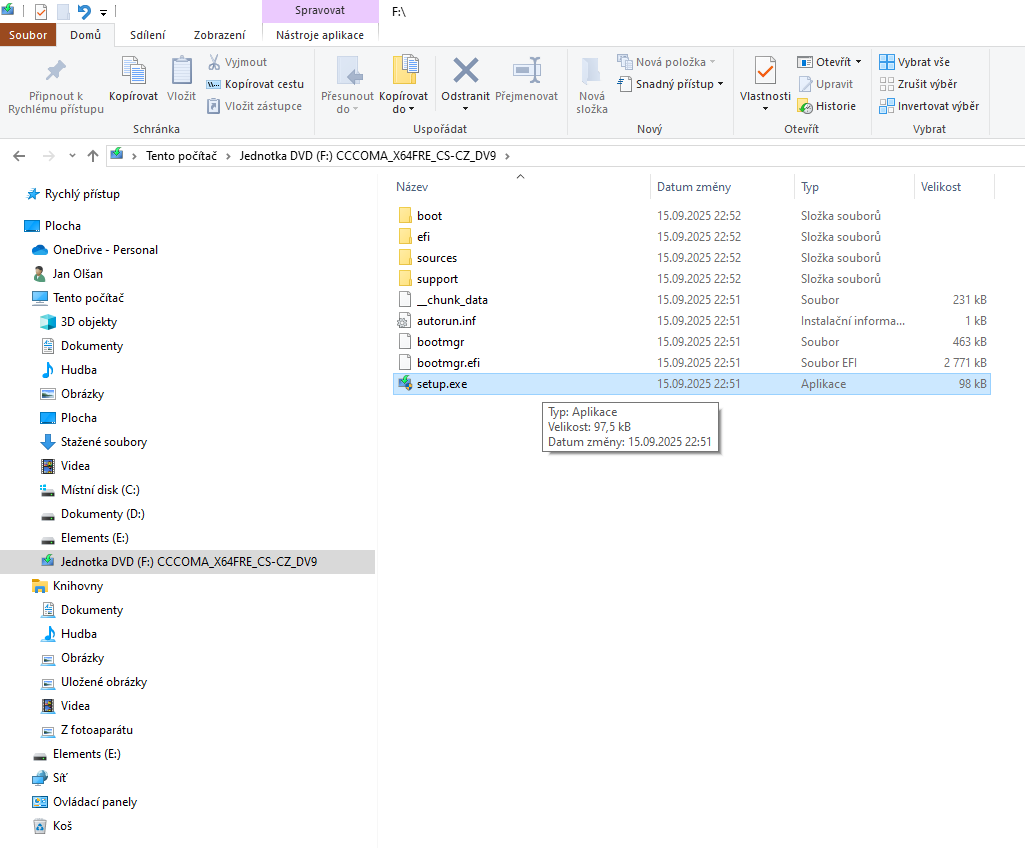
Postup upgradu nepodporovaného počítače na aktuální verzi Windows 11
Z tohoto disku lze normálně možné spustit instalaci nebo zde upgrade Windows, ale pokud spustíte setup.exe, setkáte se s neúspěchem, kdy vám instalátor odmítne spolupráci, protože PC nesplňuje požadavky (což řekne až po nějaké době, kdy projdete fází hledání aktualizací a „připravujeme pár věcí“). Instalátor pak už lze jenom zavřít.
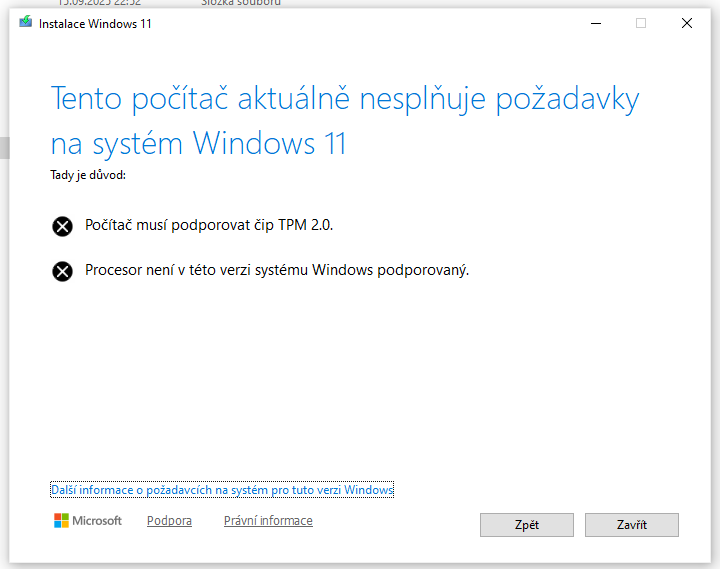
Postup upgradu nepodporovaného počítače na aktuální verzi Windows 11
Ovšem přímo na originálním disku je odlišný soubor, kterým se instalace provést dá. Podívejte se, jako jaké písmeno je jednotka připojena – u nás je to F:, ale bude se to lišit podle toho, které písmeno měl systém jako první k dispozici. U počítačů s jediným diskem, který není rozdělen na víc oddílů, ani není přítomná optická mechanika nebo zapojený USB disk, může jít o písmeno D:
Klikněte na tlačítko Start, po rozvinutí nabídky napište „cmd“ do kolonky hledat. Objeví se vám výsledek „Příkazový řádek“ s černou ikonou. Na ten hned neklikejte – klepněte pravým tlačítkem myši a z takto otevřené nabídky vyberte spustit jako správce (bude to vyžadovat vaše další schválení v okénku, které vyskočí). Otevře se vám černé okno se záhlavím „Administrátor: Příkazový řádek“.
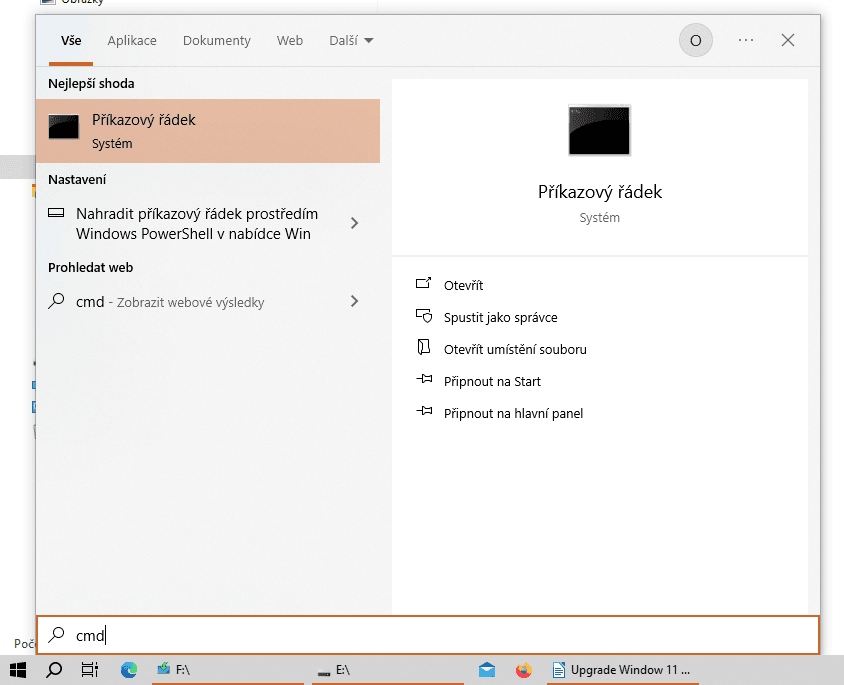
Postup upgradu nepodporovaného počítače na aktuální verzi Windows 11
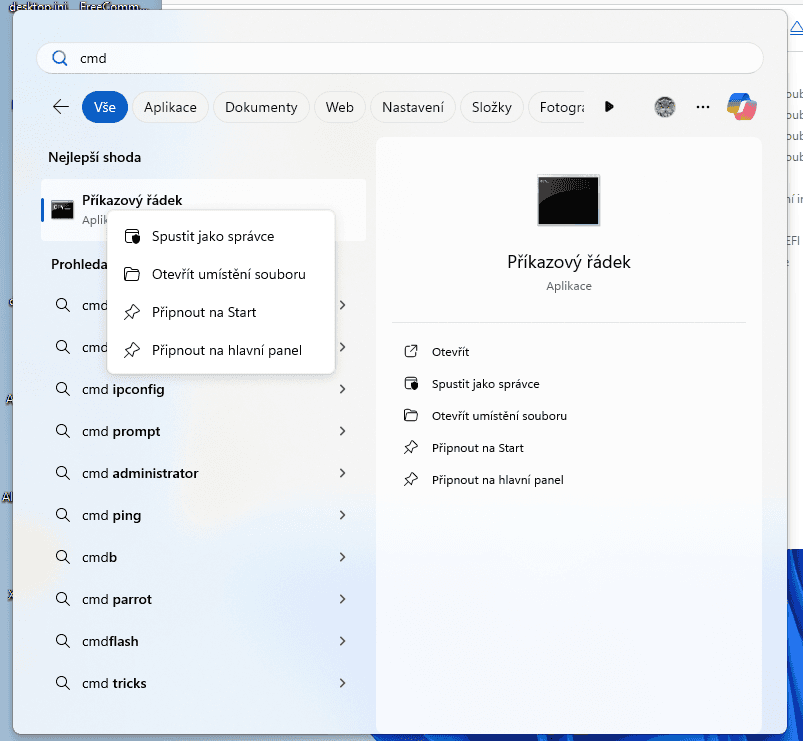
Postup upgradu nepodporovaného počítače na aktuální verzi Windows 11
V tomto okně zadáte písmeno disku, pod kterým se instalační DVD otevřelo, následované dvojtečkou, tedy u nás F:, u vás možná D: či jiné písmeno. Pak máčkněte enter. Tím jste se přepnuli na tento disk, uvidíte, že tzv „prompt“ příkazové řádky už není C:\Windows\System32>, ale F:\> (nebo vaše písmenko disku).
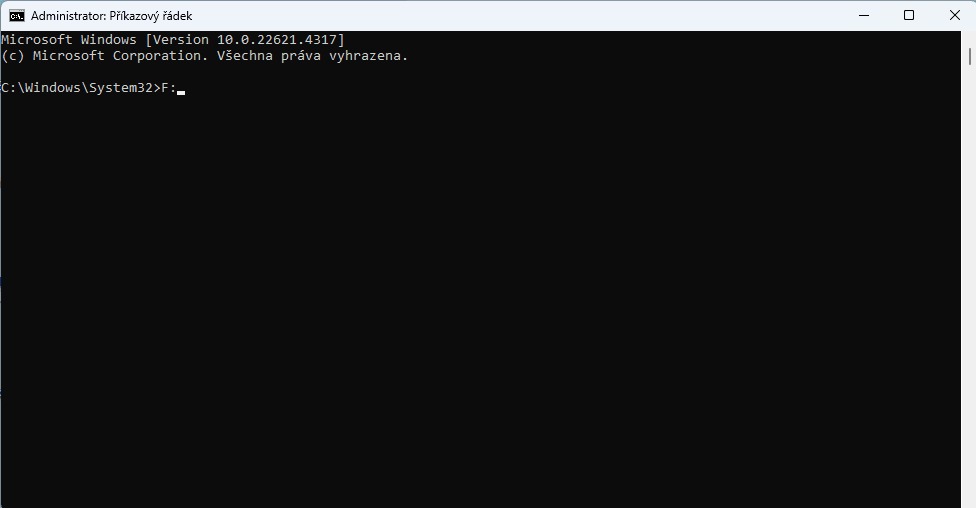
Postup upgradu nepodporovaného počítače na aktuální verzi Windows 11
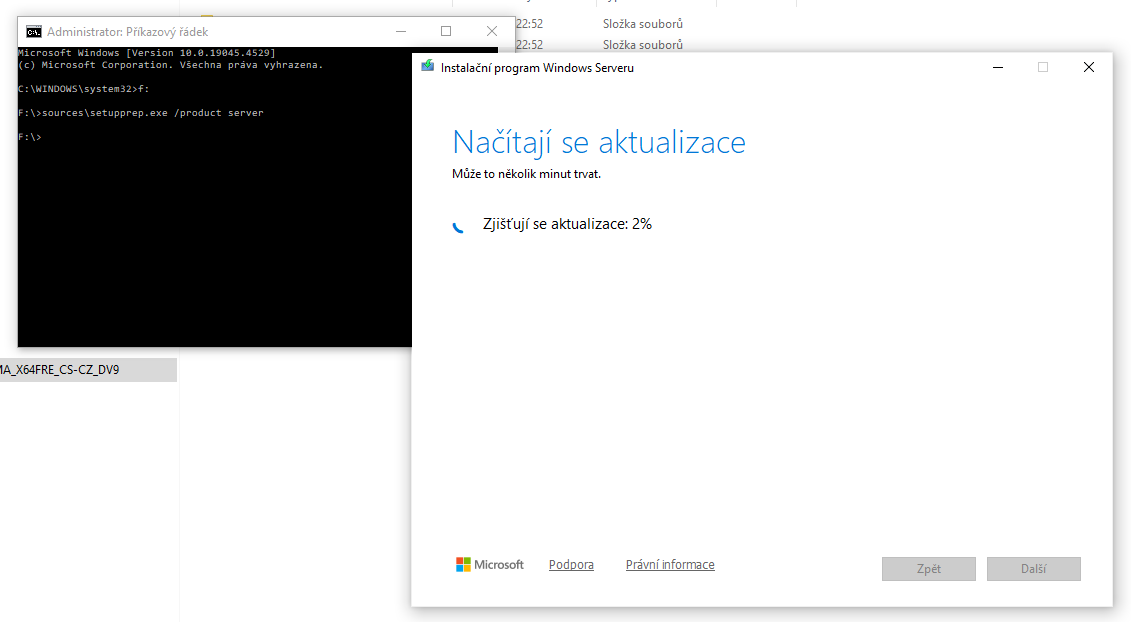
Teď už můžete zadat příkaz, který z disku spustí instalátor, jde o soubor Setupprep.exe z podsložky Sources, ale my ho potřebujeme spustit s přídavným parametrem, proto se na to musí jít takto oklikou. Napište nebo zkopírujte následující do okna:
Sources\Setupprep.exe /product server
Lze normálně použít ctrl+v, nebo stačí kliknout pravým tlačítkem – v CMD.exe to vloží text ze schránky stejně jako ctrl+v. Je skutečně třeba použít příkaz setupprep.exe místo běžného setup.exe. Hlavní soubor setup.exe totiž nepodporuje volbu /product server.
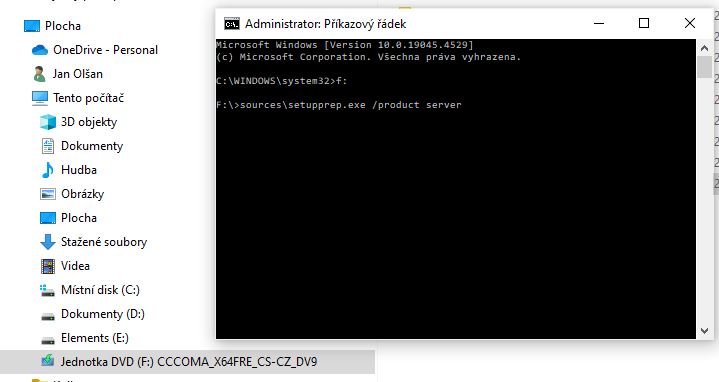
Postup upgradu nepodporovaného počítače na aktuální verzi Windows 11
Když máte výše uvedený příkaz na příkazové řádce, máčkněte enter. Tím se spustí instalátor, ale tentokrát si o sobě myslí, že instaluje Windows Server.
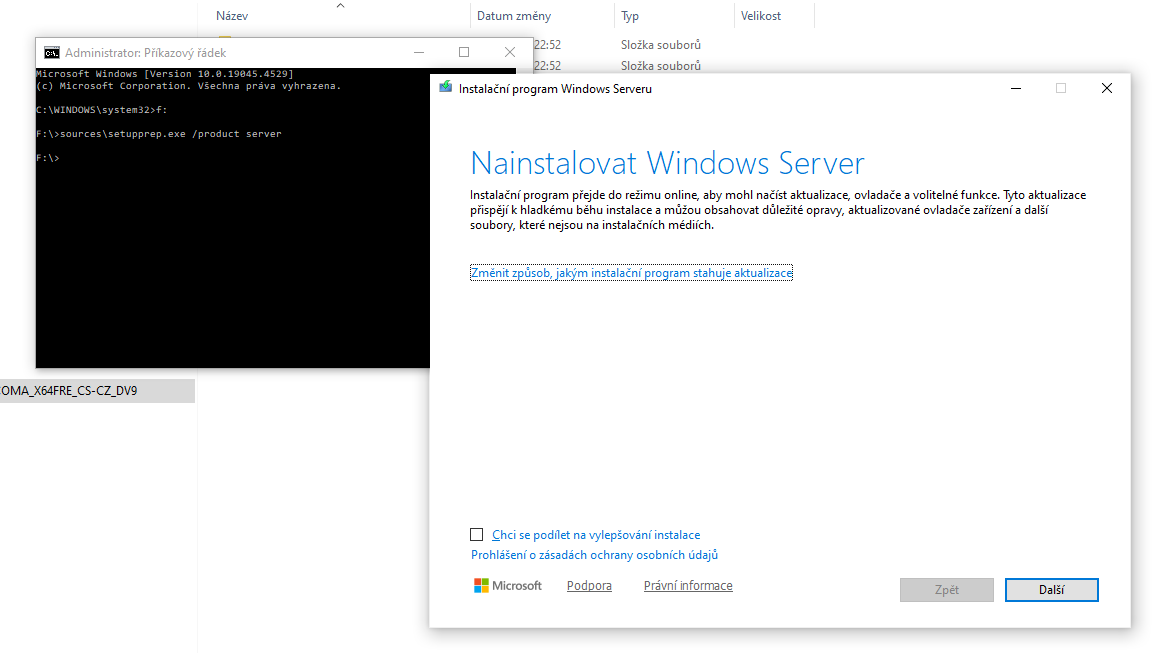
Postup upgradu nepodporovaného počítače na aktuální verzi Windows 11
Klepněte na „Další“ a čeká vás fáze hledání aktualizací a „připravujeme pár věcí“. Poté také „kontrolujeme váš počítač“, ale tentokrát se přes kontrolu dostanete a program vás nepošle do luhu a háje (pokud tedy Microsoft od vydání našeho článku tuto objížďku neznemožnil).
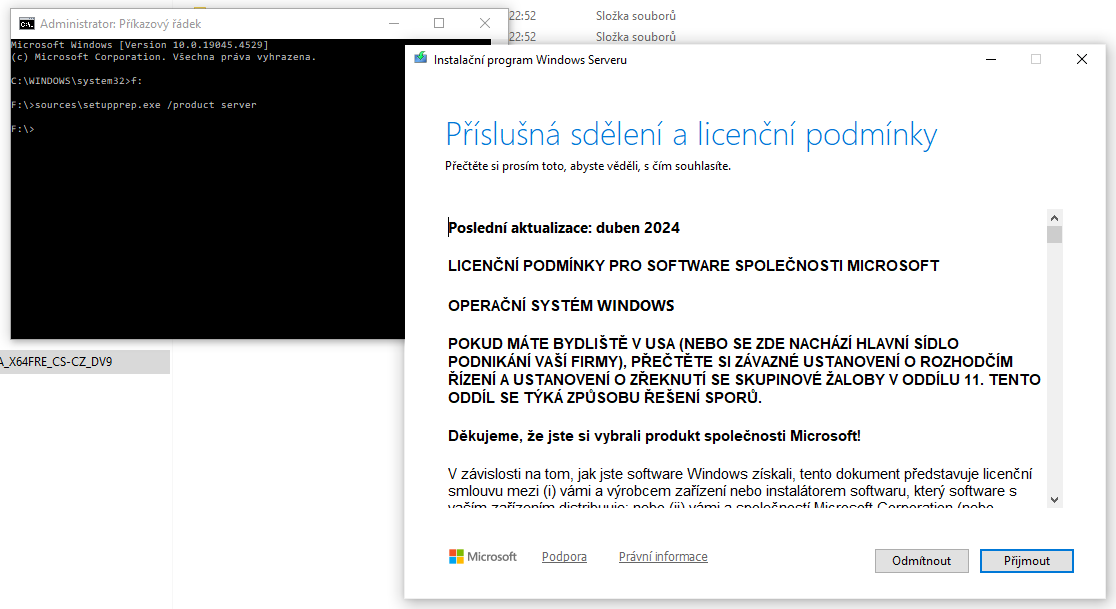
Postup upgradu nepodporovaného počítače na aktuální verzi Windows 11
V následujícím kroku se objeví licenční podmínky, klikněte přijmout. Pak už se objeví to hlavní: obrazovka, kde se volí režim upgradu.
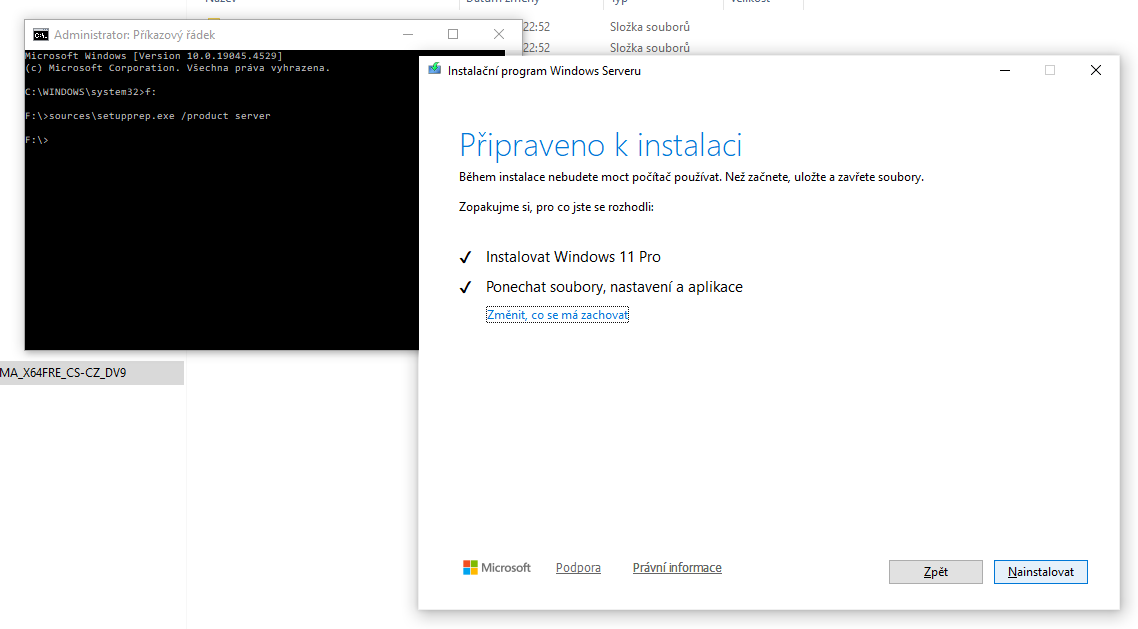
Protože už máte počítač rozběhnutý a nějakou dobu používaný, nechcete čistou instalaci, která by vám vymazala disk s daty (dejte pozor, abyste tuto volbu nepoužili!). Místo toho chceme to, co se dřív nazývalo upgrade nebo in-place-upgrade. Zvolte tedy volbu „Ponechat soubory, nastavení a aplikace“. Toto je extrémně důležité, pokud byste kliknuli na „Nic“, bude následovat čistá instalace a o všechno přijdete.
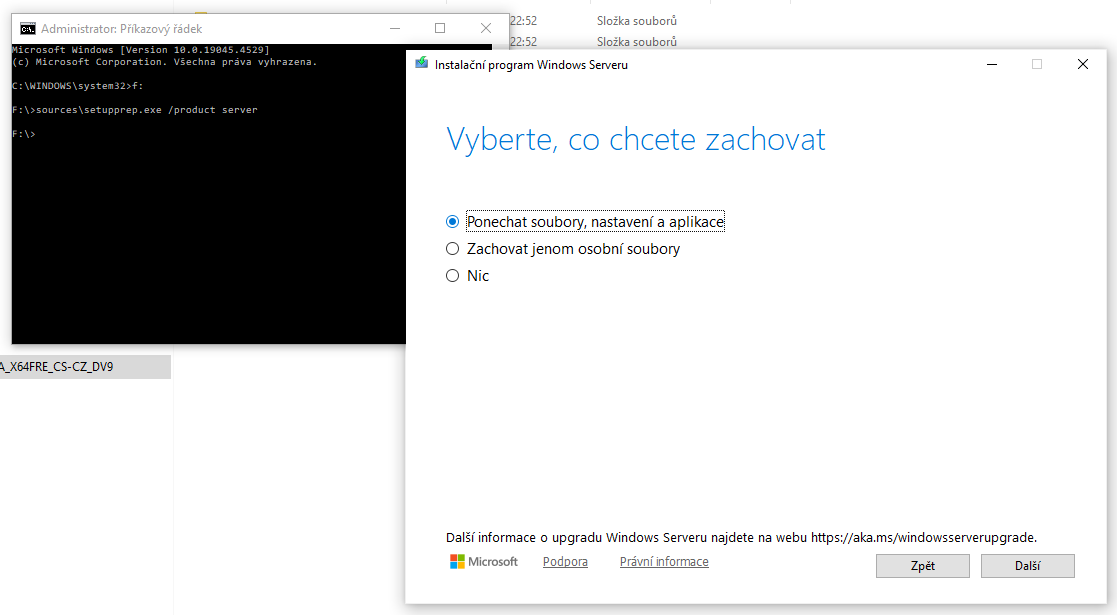
Postup upgradu nepodporovaného počítače na aktuální verzi Windows 11
Pokud se bojíte, že v slabé chvilce na toto zapomenete, netrefíte se, nebo se zrovna tady do pokoje vřítí rozzuřený pes/kočka/váš potomek, majzne vám tam špatnou volbu a hned ji i odentruje, než stihnete něco udělat – udělejte si předem před tímto upgradem zálohu všech dat. Není na škodu ji čas od času provést, takže proč ne i teď.
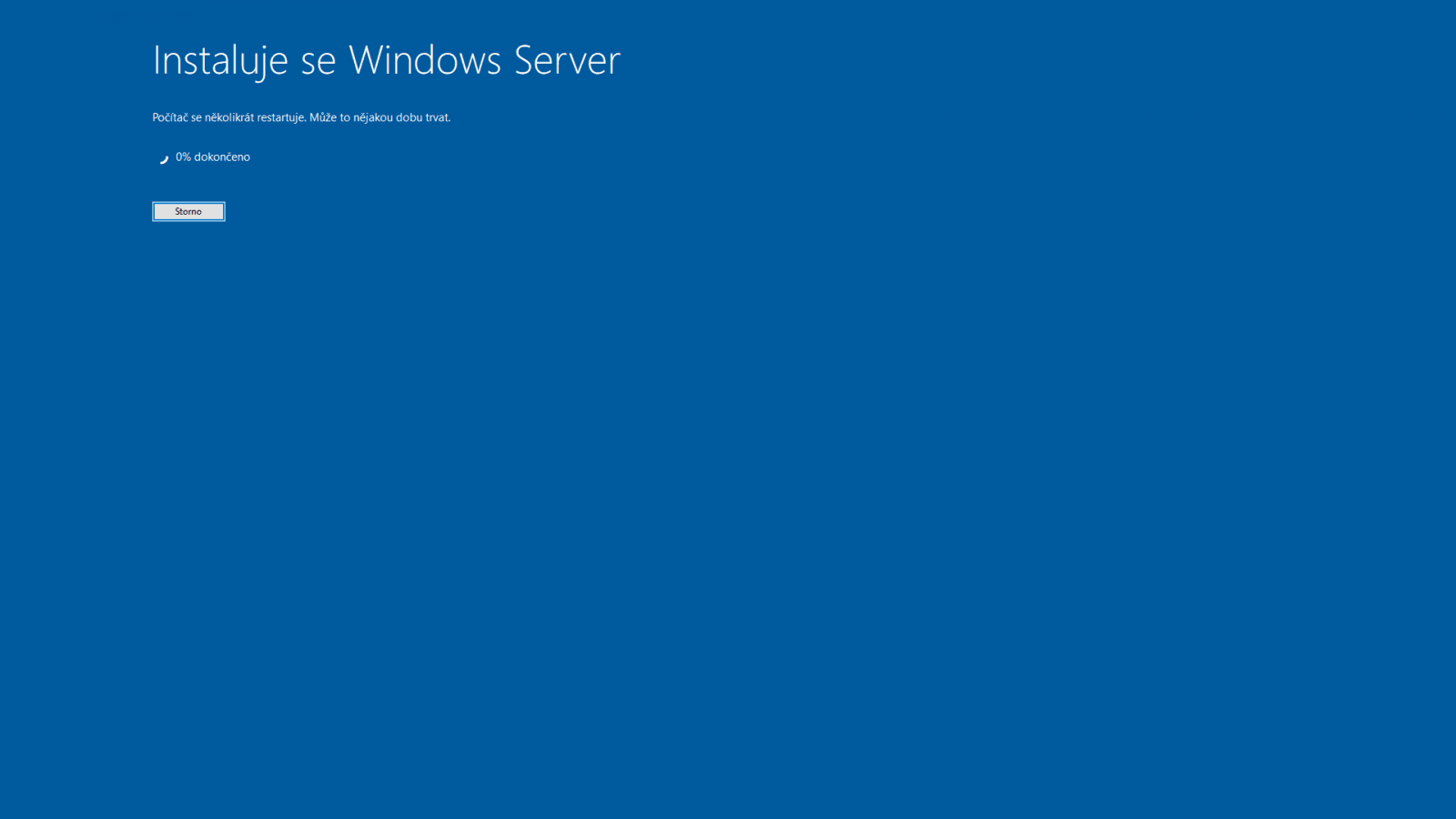
Když budete mít vybráno, klikněte další. Nejdřív se zase budou načítat aktualizace, což zabere nějakou dobu. Poté se objeví volba „Nainstalovat“, klikněte na ní a poté se začne s opravdovou instalací, která poběží nějakou dobu.
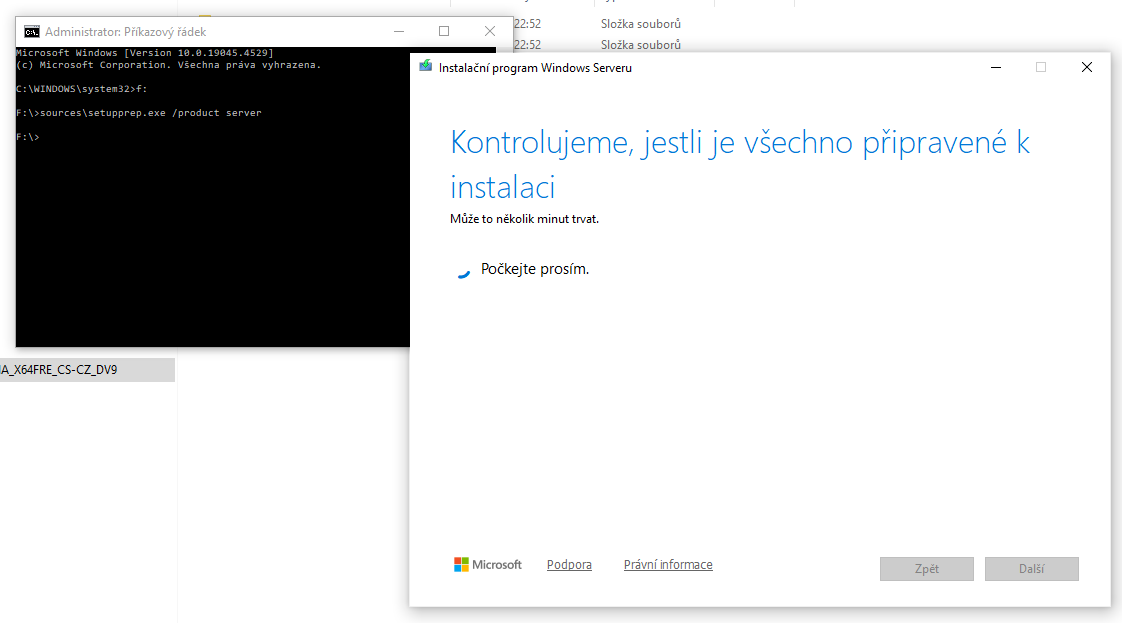
Postup upgradu nepodporovaného počítače na aktuální verzi Windows 11
Postup upgradu nepodporovaného počítače na aktuální verzi Windows 11
Postup upgradu nepodporovaného počítače na aktuální verzi Windows 11
Normálně byste mohli dál normálně pracovat (nebo nepracovat, pokud je to to, k čemu PC používáte), ale tento druh instalátoru vám obrazovku překryje modrou obrazovkou a tváří se, že nic dalšího neexistuje.
Postup upgradu nepodporovaného počítače na aktuální verzi Windows 11
Dá se z něj ale vyskočit pomocí kombinace kláves alt-tab do jiných oken, takže si můžete uložit rozdělanou práci nebo jít brouzdat na internet, instalace bude dál pokračovat na pozadí. Na konci bude potřeba počítač restartovat, instalátor vás k tomu vyzve sám. Poté začne další část instalace. Během té už počítač používat nemůžete.
Na konci procesu počítač naběhne už do Windows 11. Tento druh upgradu ponechává na disku po dobu jednoho měsíce záložní soubory, které umožňují v případě nutnosti upgrade vrátit zpět a převést počítač do předešlého stavu, pokud by něco nevyšlo.
Mimochodem: Snímky ukazující upgrade z prostředí Windows 10 jsou z počítače ukazovaného v tomto článku, který je založený na procesoru Core i7–2600K z roku 2011 na desce s čipsetem H61 a vedle toho, že jde o nepodporované CPU, nemá žádné TPM. Také má starý ovladač integrovaného GPU ještě z roku 2015. Systém Windows 11 i na takto starém počítači od té doby běží v pořádku.
Článek pokračuje dovysvětlením na další stránce.
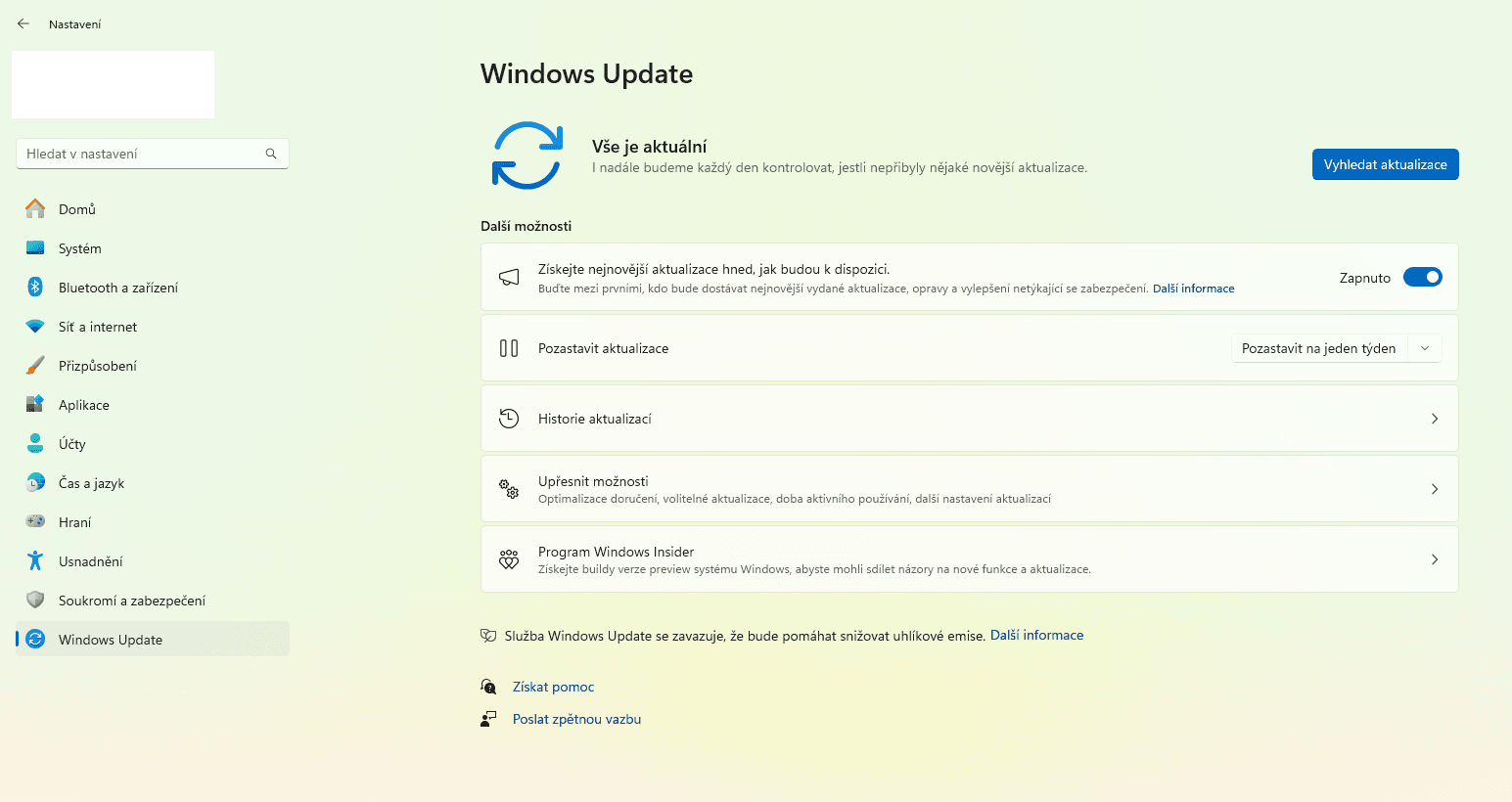
Počítač s Ryzenem 3 2200G už po ruční aktualizaci na verzi 24H2 opět dostává bezpečnostní záplaty.
Windows 11 25H2 odloží potřebu řešit hardware minimálně do října 2027
Pokud použijete pro tento postup instalátor verze 25H2, budete mít bezpečnostní aktualizace k dispozici až do 12. 10. 2027, kdy skončí podpora této verze (pokud byste použili starší obraz s verzí 24H2, budete mít podporu do 13. 10. 2026). Někdy do tohoto dne tedy budete muset popisovaný postup zopakovat, abyste se dostali na verzi 26H2 nebo 27H2 (pokud už v té době bude vydaná). Můžete to udělat i v předstihu vždy poté, co taková nová verze vyjde.
Není jasné, zda v té době ještě volba /product server bude takto fungovat, zaručit to nelze. Pokud Microsoft zavře tuto možnost upgradů na na nepodporovaný hardware, pak bude třeba hledat nějakou jinou, nebo případně můžete koupit nové PC. Ale přinejmenším se tato nepříjemná nutnost posune až na podzim 2027, což je lepší než muset nové PC kupovat dnes. Za dva roky možná stejně už budete nový počítač potřebovat i kvůli nárokům her nebo jeho stárnutí. A také to v té době může být levnější – doufejme.
Tato operace není moc vhodná pro velké firmy, pro které je asi lepší pořídit nový hardware s oficiální podporou. Ale pokud máte jeden dva počítače doma a můžete si je takto ručně obsloužit, toto by mělo být plně bezpečné řešení konce podpory Windows 10, i pokud váš počítač Windows 11 oficiálně nepodporuje.
Také se tímto stylem dá zprovoznit i poměrně starý počítač z bazaru nebo od známých (jen nesmí mít příliš zastaralý procesor, starší než zhruba z let 2010 až 2011), aby splňoval aktuální bezpečnostní požadavky, pokud máte hluboko do kapsy a nějaké nové PC či notebook by byly příliš velkým výdajem.

Dodatek: Dočasné prodloužení podpory pro Windows 10
Pokud nechcete ještě řešit přechod na Windows 11, je ještě jeden způsob, kterým můžete tuto potřebu na nějaký čas odložit. Pro Windows 10 je dostupná prodloužená podpora, kterou si lze zaplatit.
Domácí uživatelé ale toto prodloužení o jeden rok (do 13. 10. 2026) mohou získat zdarma. Je to tedy také možnost, která dá o něco méně práce. Příští rok pak můžete zvolit dlouhodobější řešení. Psali jsme o tom v těchto článcích:




























 ČLÁNKY DO MAILU