
V dnešní digitální době se cloudové úložiště stalo téměř nepostradatelným pomocníkem. Google nabízí v základu 15 GB zdarma, což se na první pohled může zdát jako spousta místa. Mnozí z nás však dříve či později narazí na nepříjemné oznámení o jeho zaplnění. Tento limit totiž není vyhrazen pouze pro jednu službu, ale sdílí se napříč vaším účtem.
Právě toto sdílené úložiště mezi Gmailem, Fotkami Google a Google Diskem bývá kamenem úrazu. Každý e-mail s objemnou přílohou, každá fotografie ve vysokém rozlišení a každý uložený dokument postupně ukrajuje z vašeho volného prostoru. Než se nadějete, systém vás začne upozorňovat na nedostatek místa a nabízet placené tarify Google One.
Cílem tohoto článku je ukázat vám, jak tomuto scénáři předejít, nebo jej alespoň co nejvíce oddálit. Provedeme vás praktickými a srozumitelnými tipy a triky pro efektivní správu vašeho Google úložiště.
Co se v článku dozvíte?
- Základní principy a nástroje pro správu úložiště Google
- Uvolněte místo ve svém Gmailu krok za krokem
- Optimalizujte své Fotky Google a získejte zpět drahocenné gigabajty
- Jak zkrotit Google Disk a získat kontrolu nad soubory
- Mějte své Google úložiště pod kontrolou
Základní principy a nástroje pro správu úložiště Google
Než se pustíme do konkrétních kroků pro jednotlivé služby, je důležité pochopit, kde vlastně zjistíte, jak na tom s místem jste a jaké nástroje vám Google pro správu úložiště nabízí. Tyto základy vám usnadní orientaci a pomohou udržet vaše data pod kontrolou.
Kde zkontrolovat aktuální stav úložiště?
Prvním krokem k efektivní správě je vědět, kolik místa aktuálně využíváte a které služby jsou největšími „žrouty“. Google poskytuje přehledné rozhraní, kde tyto informace snadno naleznete:
-
Otevřete webový prohlížeč a přejděte na adresu one.google.com/storage
-
Přihlaste se svým Google účtem, pokud nejste přihlášeni automaticky
-
Okamžitě uvidíte grafické znázornění celkového využitého prostoru a jeho rozdělení mezi Google Disk, Gmail a Fotky Google.
Tato stránka je vaším hlavním informačním centrem ohledně stavu úložiště. Pravidelně ji navštěvujte, abyste měli přehled.
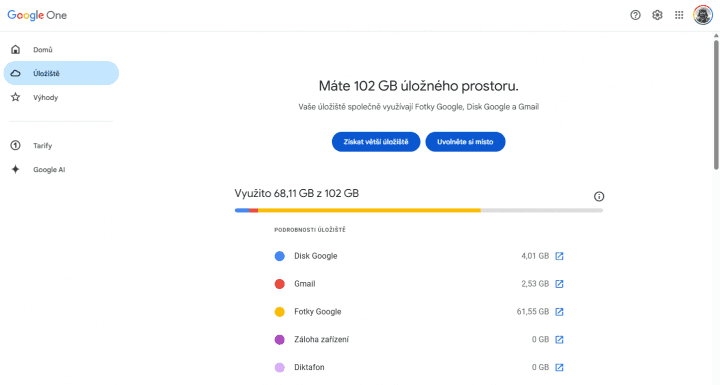
Aktuální stav úložiště můžete snadno zkontrolovat
Představení nástroje Správa úložiště v Google One
Přímo na výše zmíněné stránce najdete také velmi užitečný nástroj nazvaný „Uvolněte si místo“. Tento integrovaný pomocník vám aktivně navrhuje položky, které byste mohli chtít odstranit, abyste uvolnili místo.
Typicky zde naleznete kategorie jako:
-
Smazané položky: připomene vám, abyste vysypali koše v Gmailu a na Disku
-
Velké soubory: identifikuje soubory (videa, archivy, dokumenty) napříč Diskem a přílohami v Gmailu, které zabírají nejvíce místa
-
Nevyžádaná pošta (spam): e-maily ve složce Spam
-
Položky ke kontrole ve Fotkách: může upozornit na velké fotografie a videa, rozmazané snímky nebo snímky obrazovky
Projděte si jednotlivé kategorie a pečlivě zvažte, co můžete bezpečně smazat. Tento nástroj vám může ušetřit spoustu času při hledání „zbytečných“ dat.
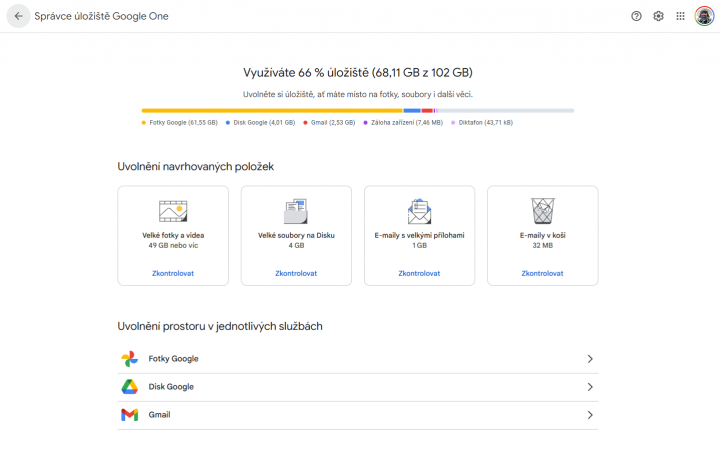
Uvolnit místo můžete smazáním nepotřebných souborů
Význam pravidelného úklidu
Stejně jako doma potřebujete čas od času uklidit, i vaše digitální úložiště si zaslouží pravidelnou péči. Jednorázová velká čistka sice pomůže, ale bez pravidelné údržby se problém s plným úložištěm brzy vrátí.
Vyhraďte si například jednou za měsíc nebo čtvrtletí chvilku na kontrolu stavu úložiště a promazání nepotřebných souborů. Tento proaktivní přístup vám nejen ušetří starosti s nedostatkem místa, ale také pomůže udržet vaše data lépe organizovaná a přehledná. Pamatujte, že prevence je vždy lepší než řešení akutního problému.
Uvolněte místo ve svém Gmailu krok za krokem
Gmail se může postupem času proměnit v digitální skladiště plné starých e-mailů a objemných příloh. Pojďme se podívat, jak v něm jednoduše uvolnit cenné místo.
Vypátrejte a odstraňte e-maily s velkými přílohami.
Nejvíce místa v Gmailu často zabírají právě přílohy. Do vyhledávacího pole v horní části Gmailu zadejte příkaz has:attachment larger:10M. Tím vyfiltrujete všechny e-maily, jejichž přílohy jsou větší než 10 MB (číslo si můžete upravit podle potřeby, například larger:5M pro 5 MB). Projděte si zobrazené e-maily. Pokud přílohu již nepotřebujete nebo jste si ji uložili jinam, celý e-mail smažte.
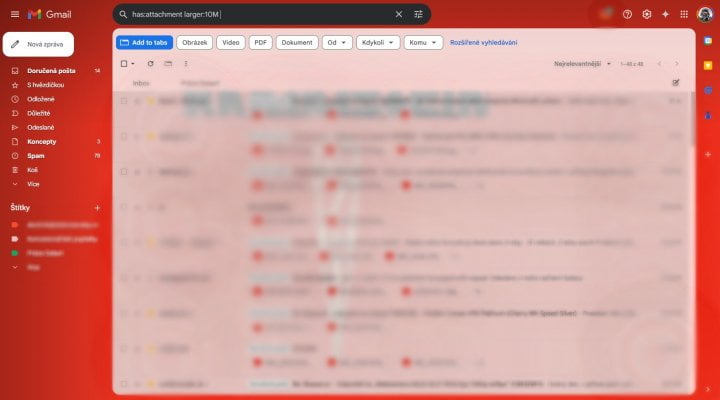
Gmail nabízí snadnou filtraci velkoobjemných příloh
Zbavte se starých a nepotřebných zpráv.
Zamyslete se nad tím, které e-maily opravdu potřebujete uchovávat. Často to bývají různé propagační akce, staré newslettery nebo konverzace, které již dávno ztratily na aktuálnosti. Zkuste ve vyhledávání zadat například jméno odesílatele, od kterého dostáváte hodně reklamních sdělení, a poté starší zprávy hromadně označte a smažte.
Nezapomínejte na koš a spam.
Smazané e-maily se nejprve přesunou do koše, kde stále zabírají místo. Podobně je tomu se složkou Spam. Pravidelně proto navštěvujte tyto složky (najdete je v levém menu Gmailu) a klikněte na možnost „Vysypat koš“ nebo „Smazat všechny zprávy spamu“. Teprve tímto krokem dojde k trvalému odstranění a uvolnění místa.
Předcházejte budoucímu zahlcení – odhlaste nepotřebné.
Nejlepší způsob, jak si udržet pořádek, je prevence. Pokud dostáváte newslettery nebo reklamní e-maily, které nečtete, odhlaste se z jejich odběru. Většinou na konci takového e-mailu najdete malý odkaz „Odhlásit odběr“ nebo „Unsubscribe“. Tím si ušetříte práci s jejich mazáním v budoucnu.
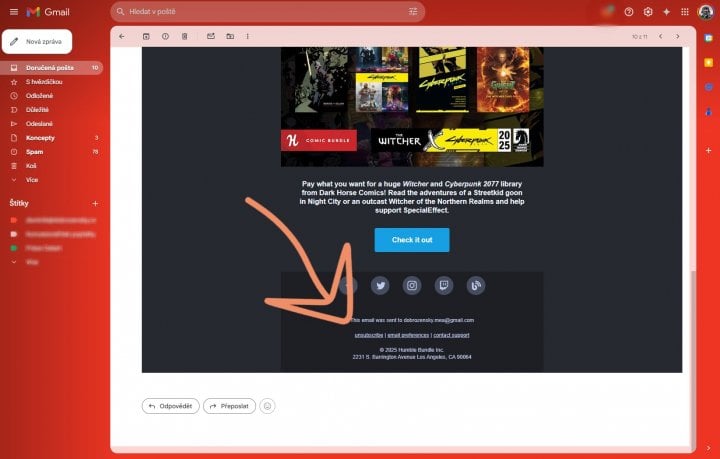
Tlačítko pro odhlášení newsletterů bývá většinou ukryto v samém zápatí e-mailu
Těmito jednoduchými kroky můžete výrazně snížit objem dat, který váš Gmail zabírá, a přispět tak k uvolnění sdíleného Google úložiště.
Optimalizujte své Fotky Google a získejte zpět drahocenné gigabajty
Fotky Google jsou skvělou službou pro zálohování vzpomínek, ale mohou se rychle stát jedním z největších spotřebitelů vašeho sdíleného úložiště. Naštěstí existuje několik účinných způsobů, jak udržet jejich datový apetit na uzdě a ušetřit tak spoustu místa.
Volba kvality nahrávání
Zásadním nastavením, které ovlivňuje zaplněnost úložiště, je kvalita nahrávaných fotek a videí. Máte na výběr mezi „Původní kvalitou“, která uchovává média beze změn, a „Úsporným režimem“. Pro většinu běžných uživatelů je úsporný režim naprosto dostačující a nabízí skvělý kompromis mezi kvalitou a velikostí souborů, přičemž výrazně šetří místo.
Toto nastavení naleznete v aplikaci Fotky Google (klikněte na svůj profilový obrázek →> Nastavení Fotek → Zálohování → Kvalita zálohování). Změna se projeví pouze u nově nahraných souborů, ale nebojte, i pro ty staré existuje řešení.
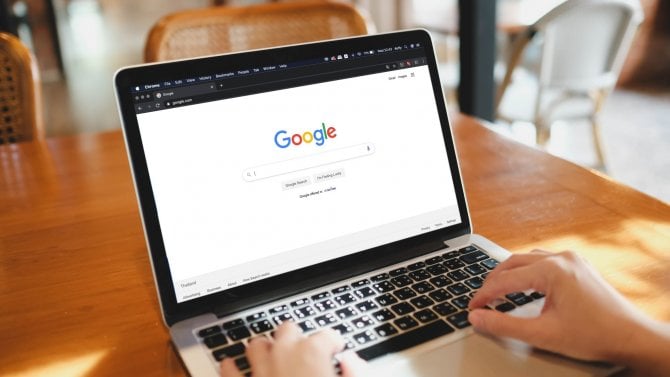
Uvolněte místo kompresí již nahraných médií
Pokud jste dříve nahrávali v původní kvalitě, Google nabízí šikovný nástroj, jak zpětně komprimovat již nahrané fotografie a videa na úspornější formát. Tuto možnost najdete ve webovém rozhraní Fotek Google pod nabídkou pro správu úložiště, označenou jako "Obnovit úložný prostor“. Jedním kliknutím tak můžete uvolnit značné množství prostoru.
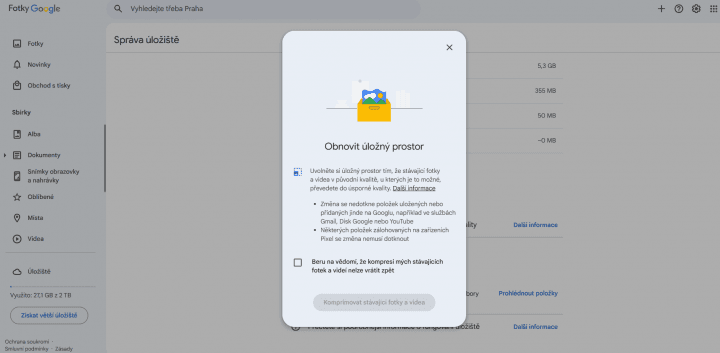
Obnovení úložného prostoru
Chytré mazání nepotřebných snímků a videí
Samotná aplikace Fotky Google obsahuje nástroje, které vám pomohou identifikovat média vhodná ke smazání. V sekci „Správa úložiště“ často najdete návrhy na odstranění rozmazaných fotek, velkých videí, snímků obrazovky nebo duplicitních záběrů. Projděte si tyto návrhy, často zde objevíte desítky i stovky megabajtů, které můžete snadno uvolnit.
Pozor na videa a pohyblivé fotky
Videa obecně zabírají mnohonásobně více místa než fotografie. Pravidelně proto revidujte svou videotéku a bez milosti mažte nepovedené záběry nebo videa, která již nepotřebujete. Přímo v aplikaci Fotky Google můžete také videa snadno ořezat a zbavit se tak zbytečných pasáží. Podobně zvažte, zda opravdu potřebujete uchovávat všechny pohyblivé fotky (Motion Photos), které také zabírají více prostoru než statické snímky.

Jak zkrotit Google Disk a získat kontrolu nad soubory
Google Disk je fantastickým nástrojem pro ukládání a sdílení dokumentů, projektů a různých souborů. Bez pravidelné údržby se však i zde může snadno nahromadit digitální nepořádek, který ukrajuje z vašeho cenného úložiště. Podívejme se, jak na Disku efektivně hospodařit s místem.
Vypátrejte a odstraňte největší žrouty místa
Prvním krokem by mělo být odhalení souborů, které zabírají nejvíce prostoru. Na Google Disku můžete snadno seřadit soubory podle velikosti. Klikněte na „Úložiště“ (hledejte možnost zobrazení využití úložiště). Zobrazí se vám seznam souborů seřazený od největšího po nejmenší. Projděte si tento seznam a nemilosrdně smažte vše, co již nepotřebujete – staré zálohy, objemné video soubory či rozpracované projekty, ke kterým se už nevrátíte.
Mějte pod kontrolou Můj disk a synchronizaci
Obsah složky Můj disk je to, co se primárně započítává do vašeho úložiště. Pokud používáte aplikaci Google Disk pro počítače, ujistěte se, že synchronizujete pouze ty složky, které opravdu potřebujete mít dostupné offline a v cloudu. Zbytečná synchronizace velkých objemů dat z počítače může rychle zaplnit vaše online úložiště. Pečlivě zvažte, které soubory je nutné mít na Disku a které mohou zůstat pouze lokálně.
„Sdíleno se mnou“ nezabírá vaše místo (většinou)
Je důležité rozumět tomu, jak fungují soubory, které s vámi někdo sdílí. Položky v sekci Sdíleno se mnou standardně nezabírají místo ve vašem úložišti, ale v úložišti vlastníka souboru. Problém může nastat, pokud si takový soubor zkopírujete na svůj disk – pak se již začne započítávat do vašeho limitu. Buďte si tedy vědomi toho, které sdílené soubory si aktivně přidáváte do svého prostoru.
Nezapomínejte na koš Google Disku
Stejně jako v Gmailu, i na Google Disku mají smazané soubory svůj dočasný domov v koši. Dokud soubory z koše trvale neodstraníte, stále zabírají místo ve vašem úložišti. Pravidelně tedy navštěvujte složku Koš a obsazený prostor uvolňujte.
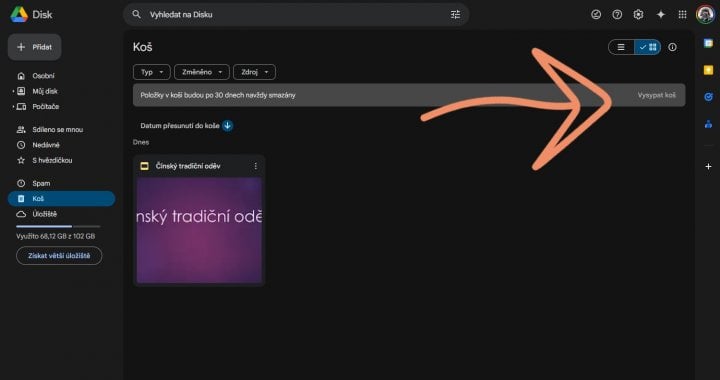
Smazané soubory se přesouvají do koše, kde stále zabírají místo
Využívejte nativní Google formáty
Pokud je to možné, dávejte přednost vytváření a ukládání dokumentů, tabulek a prezentací v nativních formátech Google (dokumenty, tabulky a prezentace). Tyto soubory jsou obecně prostorově úspornější než jejich ekvivalenty ve formátech Microsoft Office (například .docx, .xlsx). Konverzí existujících Office souborů do Google formátů můžete také ušetřit cenné megabajty.
Mějte své Google úložiště pod kontrolou
Snažit se vejít do bezplatného 15GB limitu Google úložiště může být někdy oříšek, zvlášť když ho sdílí Gmail, Fotky i Disk. Jak jste ale viděli, existuje spousta způsobů, jak si místo uvolnit a udržet ho pod kontrolou. Důležité je pravidelně kontrolovat, co vám zabírá nejvíce místa, a nebát se promazat nepotřebné soubory.
Nemusíte se stát expertem na digitální úklid. Stačí si osvojit pár jednoduchých návyků, jako je výběr úspornější kvality pro fotky, pravidelné vysypávání košů nebo odhlašování nepotřebných newsletterů. Tyto malé kroky vám ve výsledku ušetří nejen místo, ale i případné výdaje za placené rozšíření úložiště.

Takže, proč to nezkusit hned? Věnujte chvilku svému Google účtu a projděte si tipy z tohoto článku. Uvidíte, že i pár jednoduchých změn může znamenat velký rozdíl a vy si tak budete moci užívat bezplatné služby Googlu naplno a bez zbytečného stresu z plného úložiště.

Máte nějaký vlastní osvědčený trik, jak šetříte místo na Google? Podělte se o něj v komentářích!






















 ČLÁNKY DO MAILU