
Všechny díly:
- Zabydlujeme Linux – 1. díl: Proč přejít z Windows a jak vybrat správnou distribuci
- Zabydlujeme Linux – 2. díl: Formátujeme disky a instalujeme dual-boot s Windows bez nervů
- Zabydlujeme Linux – 3. díl: Instalujeme písma a nastavujeme Firefox pro procházení webu
- Zabydlujeme Linux – 4. díl: Příručka hlavně pro psavce, aneb není QWERTZ jako QWERTZ
- Zabydlujeme Linux – 5. díl: Hraní bez Windows? Překvapivě dobré, ale drobné mouchy zůstávají
Píšete rádi smajlíky? Nebo se vyžíváte v typografii, znáte rozdíl mezi krátkou a dlouhou pomlčkou, a „Alt kódy“ pro jejich psaní znáte zpaměti? V Linuxu narazíte na pár nepříjemných překvapení, naštěstí povětšinou řešitelných. A jak je to myší, která se historicky chová trochu jinak než ve Windows?
Akcelerace myši: funguje, identická s Windows ale není
Windows mají volbu „Zvýšit přesnost ukazatele myši,“ jinak zvanou akcelerace. Pohyb kurzoru se zrychluje nebo zpomaluje podle rychlosti pohybu myši, nejen podle fyzické vzdálenosti. V dávných dobách Linux toto neuměl napodobit, dnes už ano.
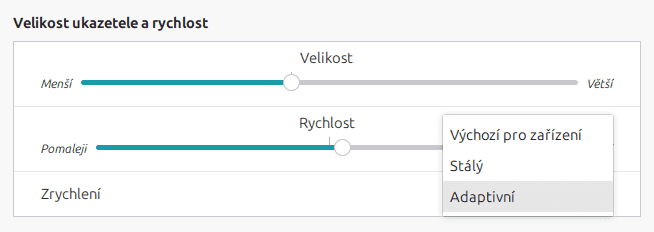
Nastavení akcelerace myši v Linuxu Mint 22.3
Režimy jsou na výběr tři, ale vlastně dva. „Stálý“ (v angličtině „flat“) znamená vypnutou akceleraci, „adaptivní“ znamená zapnutou. Výchozí nastavení je pro většinu zařízení adaptivní, snad jen pro trackbally je akcelerace standardně vypnutá (a tímto ji lze vynutit).
Subjektivně se mi zdá chování kurzoru ve Windows o něco lepší, může to ale být jenom letitý zvyk. V Linuxu je možné nadefinovat si vlastní křivku akcelerace. Problém ale je, že nikdo pořádně neví, jak ta křivka „podle Windows“ má vypadat. Druhý problém je, že vlastní křivku lze nadefinovat jen pro display server X11, ale nikoliv pro Wayland, kde je vývoj této funkcionality zatím jen ve stádiu úvah.
Výběr emoji musíte nainstalovat zvlášť
Používáte v textu rádi emoji? Windows mají zabudovaný emoji picker, který se vyvolává klávesovou zkratkou Win+. nebo dedikovanou klávesou vedle pravého Ctrl, jako má moje Microsoft Ergonomic Keyboard. V Linuxu tyto zkratky nefungují?
Prostředí GNOME má emoji picker také, vyvolává se klávesovou zkratkou Ctrl+;. V Linuxu Mint s Cinnamonem ale funguje pouze v textovém editoru Xed, nikde jinde se mi ho vyvolat nepodařilo.
Plnohodnotným řešením, nezávislým na desktopovém prostředí, je nainstalovat si samostatný emoji picker. Existuje jich několik, funkčně jsou v zásadě identické. V Linuxu Mint lze ze „Správy software“ nainstalovat Emote, Smile, Feeling Finder a Emoji Mart. Všechny jsou k dispozici jako balíček Flatpak. Ten obsahuje všechny potřebné závislosti, v důsledku čehož i takto jednoduchá aplikace zabírá na disku přes 3 GB místa. Nelze než parafrázovat Viktora Černomyrdina, že tvůrci formátu Flatpak to mysleli dobře, ale dopadlo to, jako vždycky.

Vybírátko emoji Emote se světlým motivem
Po instalaci najděte váš vybraný emoji picker v nabídce aplikací, a z menu pravého tlačítka otevřete jeho vlastnosti. Najdete tam příkaz, který bude vypadat přibližně takto – zde příklad s Emote:
/usr/bin/flatpak run --branch=stable --arch=x86_64 --command=emote com.tomjwatson.Emote
Toto si zkopírujte a v nastavení klávesnice založte vlastní klávesovou zkratku, které tento příkaz přiřaďte. Win+. se mi nastavit nepodařilo (zdá se, že systém umožňuje klávesu Super použít pouze v kombinaci s písmenem). Zafungovala ale emoji klávesa na klávesnici od Microsoftu. Pro zkratky lze jako modifikátor využít i (jinak zbytečnou) klávesu Office.
Emoji picker pak můžete vyvolat odkudkoliv, kam lze vkládat text, kliknutím se vybraný znak vloží. Využívá k tomu schránku, takže pozor na to, že při použití vám přemaže to, co jste v ní měli předtím.
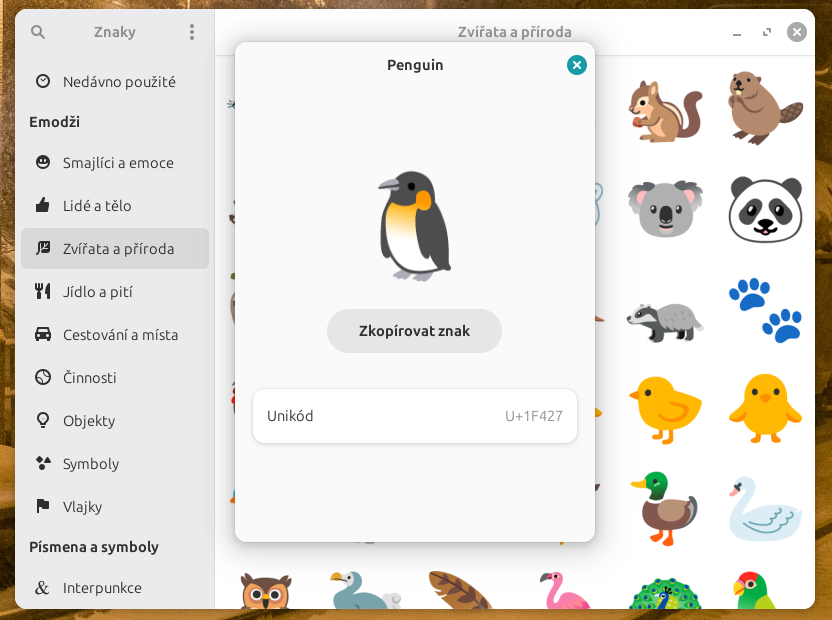
Aplikace Znaky
Ještě bych zde rád vypíchl aplikaci Znaky (gnome-characters), kterou lze nainstalovat z klasických repozitářů. Lze ji používat i na vkládání emoji, byť oproti výše popsaným vybírátkům je to na několik kliknutí navíc. Zato se v ní dají hledat i další kategorie znaků, jako například šipky, neobvyklá interpunkční znaménka nebo matematické symboly.
Psaní speciálních znaků vás potrápí, řešení ale existují
V tomhle jsem možná neobvykle náročný uživatel, což je dáno profesní deformací z doby mé redaktorské činnosti pod vedením Mirka Jahody. Ale nějaký ten speciální znak občas potřebují i programátoři, a těch je také spousta.
Na Alt kódy, tedy kombinace podržení klávesy Alt a číselné sekvence naťukané na numerické klávesnici – například Alt + 0150 pro pomlčku – můžete zapomenout rovnou; to je čistě „okenní“ záležitost. V Linuxu existuje zkratka Ctrl+Shift+U, po které můžete vyťukat kód znaku Unicode. Ty jsou ale hexadecimální, a subjektivně se pamatují hůř než čísla v desítkové soustavě.
Speciální znaky snadno a rychle s klávesou Compose
Linux má nicméně ještě jiný, lepší mechanismus, a sice klávesu Compose. Po jejím stisknutí napíšete sekvenci běžných znaků, které se posléze přemění na speciální znak. Spousta kombinací už je předdefinovaných v/usr/share/X11/locale/en_US.UTF-8/Compose. Například Compose . . napíše trojtečku (…), Compose x x znaménko krát (×). Vlastní sekvence si můžete přidat v souboru ~/.XCompose.
Standardně ale není předdefinováno, která klávesa bude funkci Compose zastávat. Musíte si ji sami vybrat v nastavení klávesnice. V Linuxu Mint 22.3 s prostředím Cinnamon je to schované v kartě XKB Options, kde musíte kliknutím na „+“ přidat nové nastavení. V jiných distribucích a prostředích toto nastavení může vypadat jinak, pokud je vůbec z GUI přístupné.
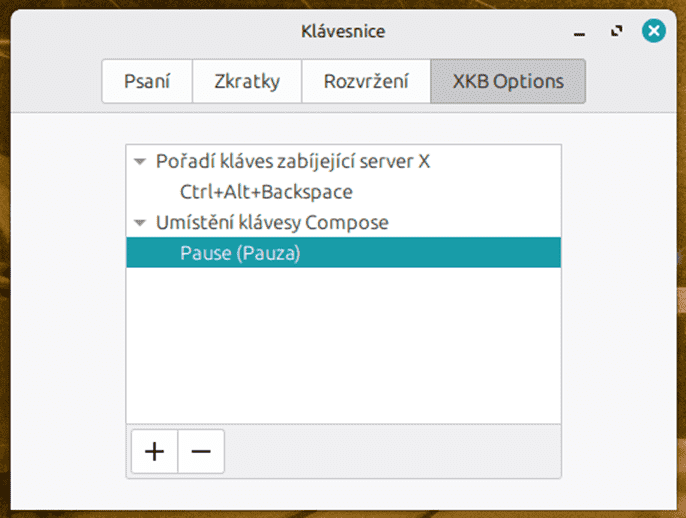
XKB Options v Linuxu Mint
Já jsem použil klávesu Pause, tím jsem ji ale zneprovoznil pro její původní účel (třeba ve hrách, které ji používají). Alternativně lze jako Compose nastavit „3. úroveň“ vybraných kláves, což znamená kombinaci s Alt Gr.
Další nevýhodou je, že pokud si chcete definovat vlastní zkratky, neexistuje snadno dostupný „slovník“ znaků a jejich zápisu pro soubor Compose. Zde se mi osvědčilo obrátit se na AI asistenty.
Pravý Alt dělá něco jiného, než jste zvyklí
Pokud často píšete speciální znaky s pomocí pravého Altu (Alt Gr), budete (minimálně zpočátku) zmatení. Bohužel, rozložení klávesnice pojmenované „Czech (QWERTZ, Windows)“ se zcela identicky jako ve Windows nechová. Klávesy v „číselné řadě“ s Alt Gr píšou znaky, které se na nich v anglickém rozložení píšou se Shiftem, a typicky i na české klávesnici bývají vytištěné. To popravdě dává větší smysl, než co dělají Windows, kde například znak ^ (stříška) se píše jako AltGr+š (3), přestože je vytištěný na klávese ž (6). Jenže co naplat, když jste na tu divnou konvenci zvyklí, a nemůžete se jí zbavit, protože střídáte Windows a Linux?
Dobrá zpráva je, že tato povětšinou diakritická znaménka se jen přesunula za Alt Gr + Shift. Ale platí to jen pro číselnou řadu kláves. Osobně mi chybělo znaménko krát, které ve Windows píše Alt Gr + ) (a hned vedle na ú je znaménko děleno). V Linuxu tyto klávesy s Alt Gr píšou hranaté závorky, což je zbytečné, protože ty už jsou (v obou OS) na AltGr + f/g.
Nelíbí se vám rozložení klávesnice? Vytvořte si vlastní!
Linux je přece ten otevřený systém skýtající neomezené možnosti úprav, ne? Uznávám, je to už trochu kuriozita, ale s pomocí umělé inteligence je to překvapivě snadné. Já jsem si „objednal“ úpravu rozložení, které mi namapuje znaky krát a děleno, a zbytek nechá být. Google Gemini mi poradil cestu nejmenšího odporu.
Založte soubor ~/.config/xkb/symbols/cz_custom.
Vložte do něj tento obsah:
xkb_symbols "custom" {
    include "cz(basic)"

    // We explicitly define these as FOUR_LEVEL keys to ensure AltGr
    // hits the 3rd position in the list.

    // AltGr + ) = ×
    key <AD11> { [ uacute, slash, division, VoidSymbol ] };

    // AltGr + ú = ÷
    key <AD12> { [ parenright, parenleft, multiply, VoidSymbol ] };

};
V distribucích s X11 můžete rozložení jednorázově otestovat příkazem:
setxkbmap -layout "cz_custom(custom)" -print | xkbcomp -I$HOME/.config/xkb - $DISPLAY
A když budete spokojení, vytvoříte si někde v domovské složce skript s tímto příkazem. Například ~/.config/set_keyboard_layout.sh. Gemini doporučuje ještě přidat prodlevu (sleep), v Linuxu Mint není nutná, protože ji umí nastavit „Aplikace spouštěné při přihlášení“.
#!/bin/bash
# A small delay helps ensure the desktop session is ready
# sleep 2
setxkbmap -layout "cz_custom(custom)" -print | xkbcomp -I$HOME/.config/xkb - $DISPLAY
Tímto označíte skript jako spustitelný:
chmod +x set_keyboard_layout.sh
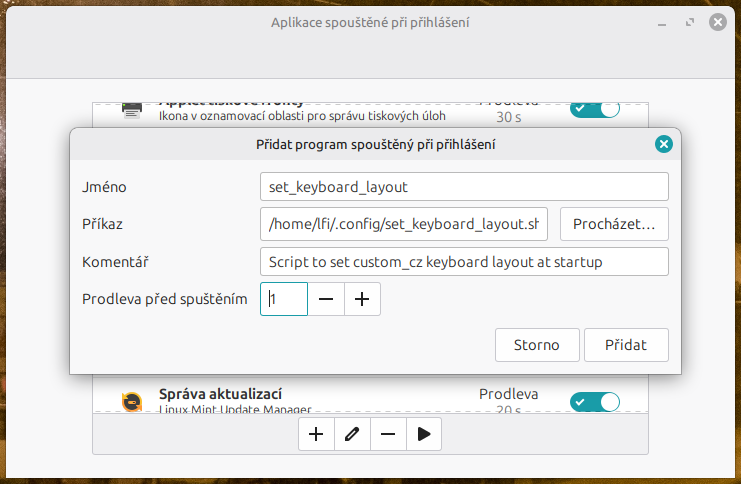
Dialog příkazu pro spuštění po přihlášení (součást cinnamon-settings)
Pokud potřebujete přepínat mezi více rozloženími, pak tento postup fungovat nebude (při přepnutí zpět do češtiny se vrátíte ke standardnímu českému rozložení). V takovém případě byste vlastní layout museli zkopírovat do systémových pod /usr/share/X11/xkb/symbols/, a pak jej zaregistrovat do /usr/share/X11/xkb/rules/evdev.xml. Do těchto detailů už se zde pouštět nebudu, ale AI vám případně rádo poradí.
K nastavení klávesnice se ještě vrátíme v příštím díle, který bude věnovaný hrám a hraní. Některé hry totiž v Linuxu mají problém s mapováním číselné řady kláves. Vyzkoušíme tak některá běžně doporučovaná řešení.
Pokud jste zaměškali předchozí díly, doporučuji na ně mrknout, ať jste v obraze i v dalších kapitolách:
- Zabydlujeme Linux – 1. díl: Proč přejít z Windows a jak vybrat správnou distribuci
- Zabydlujeme Linux – 2. díl: Formátujeme disky a instalujeme dual-boot s Windows bez nervů
- Zabydlujeme Linux – 3. díl: Instalujeme písma a nastavujeme Firefox pro procházení webu
- Zabydlujeme Linux – 4. díl: Příručka hlavně pro psavce, aneb není QWERTZ jako QWERTZ
- Zabydlujeme Linux – 5. díl: Hraní bez Windows? Překvapivě dobré, ale drobné mouchy zůstávají
























 ČLÁNKY DO MAILU